
Конверсії в Google Ads потрібні не для красивого звіту, а для розуміння, які дії реклама реально принесла бізнесу. Кліки та покази показують активність. Але гроші з’являються тоді, коли людина купує, залишає заявку, телефонує, пише у Viber або Telegram, реєструється на консультацію чи оплачує замовлення на сайті. Саме ці дії й треба передавати в Google Ads як конверсії.

Що можна побачити в Google Ads завдяки конверсіям
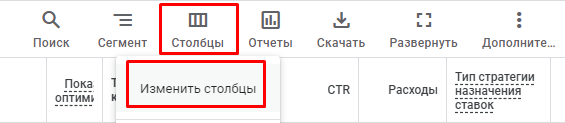
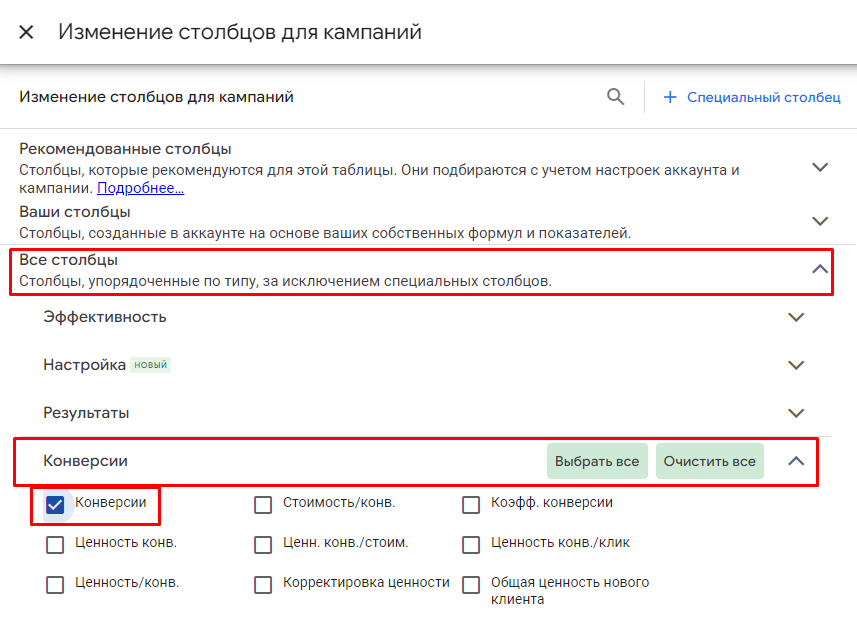
Якщо у звітах кампаній, груп оголошень або ключових слів немає стовпця з конверсіями, його треба додати вручну. У Google Ads відкрийте:
- Стовпці.
- Змінити стовпці.
- Позначте пункт Конверсії.
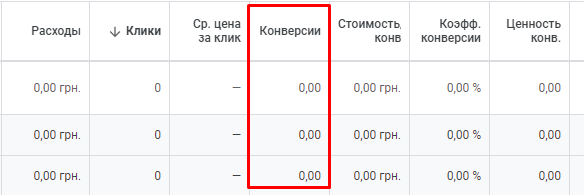
Коли відстеження працює, рекламний кабінет показує не просто кількість кліків. Ви бачите, що саме приводить до заявок і продажів:
- які ключові слова дають найбільше конверсій;
- які пошукові запити вводили люди перед заявкою;
- які аудиторії частіше купують: вік, стать, інтереси, поведінкові сегменти;
- як відрізняється результат у Києві, Львові, Одесі, Дніпрі та інших містах;
- скільки коштує заявка в кожному регіоні та які місця варто масштабувати.
Для українського бізнесу це особливо практично. Одна й та сама кампанія може давати дешеві заявки в одному місті та дорогі, але якісніші, в іншому. Без конверсій ви бачите лише трафік. З конверсіями можна керувати бюджетом за діями, які наближають оплату.
Як додати дію-конверсію в Google Ads
Конверсії можна передавати з Google Analytics 4, Google Ads або CRM. У цій інструкції розглянемо варіант через рекламний кабінет Google Ads:
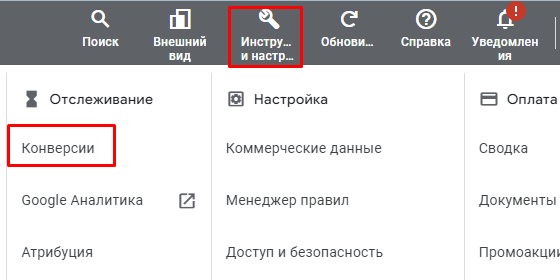
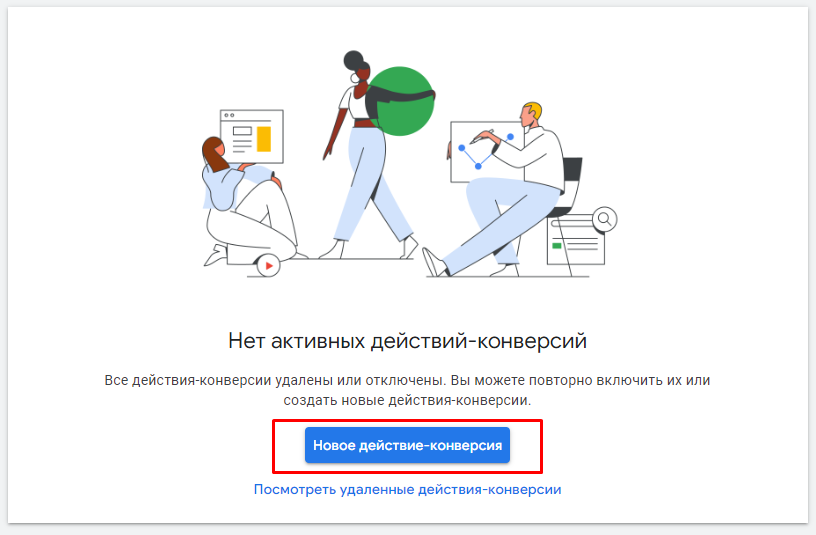
- У меню Інструменти й налаштування відкрийте Конверсії.
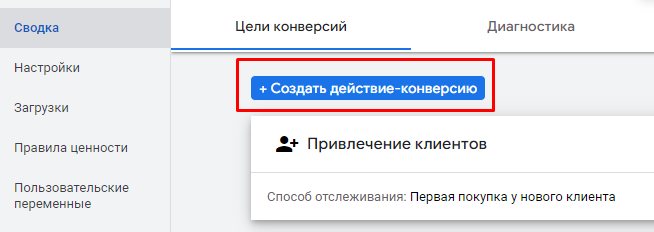
- Натисніть Створити дію-конверсію.
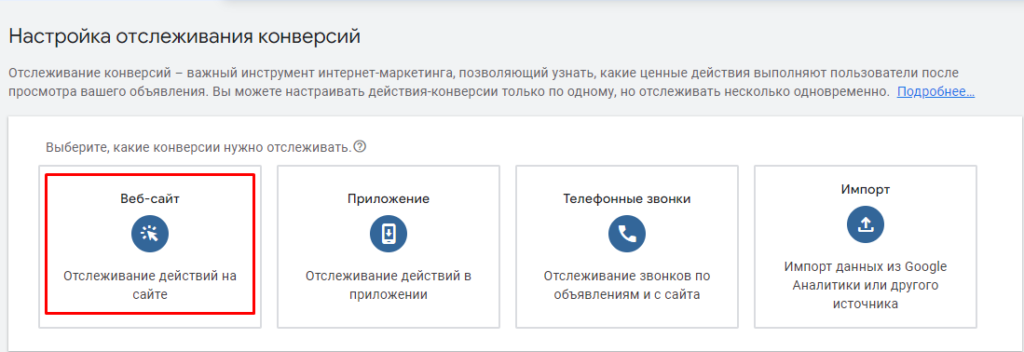
- Із чотирьох джерел виберіть веб-сайт: сайт, додаток, дзвінки або імпорт.
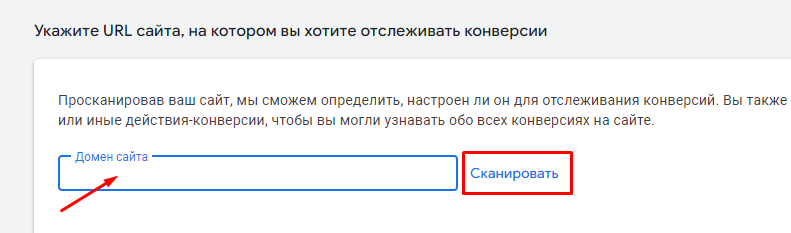
- Введіть домен сайту, наприклад ivitskiy.com/blog, і запустіть сканування.
- Якщо Google не запропонує готову подію, виберіть додати дію-конверсію вручну.
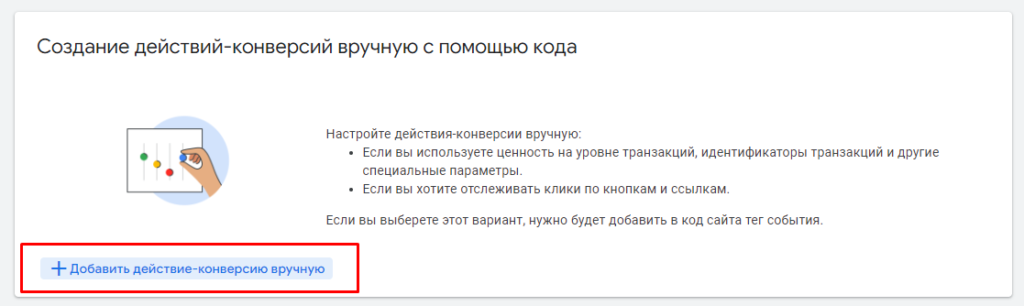
Як налаштувати дію-конверсію вручну
Під час ручного налаштування Google попросить вибрати кілька параметрів. Тут важливо не поспішати, бо саме ці налаштування потім впливатимуть на оптимізацію ставок.
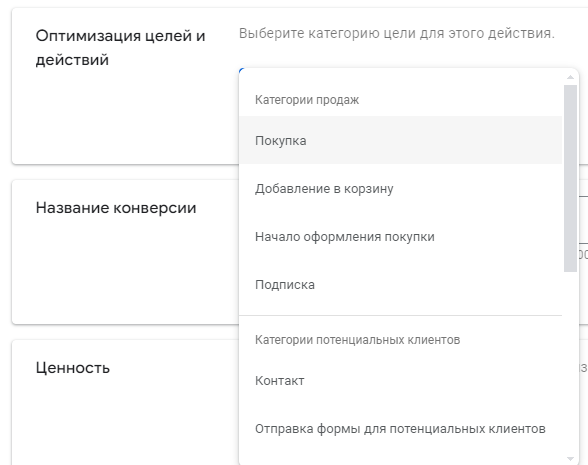
- Тип дії-конверсії. Це категорія для інтерфейсу. Вона не зобов’язує вас відстежувати тільки одну дію. Для заявки можна вибрати Запит ціни, Надіслати форму потенційного клієнта або іншу близьку категорію.
- Назва конверсії. Називайте так, щоб через пів року було зрозуміло, що саме рахується: Заявка з форми, Покупка, Дзвінок з сайту, Клік Telegram, Запис у Дія.Business.
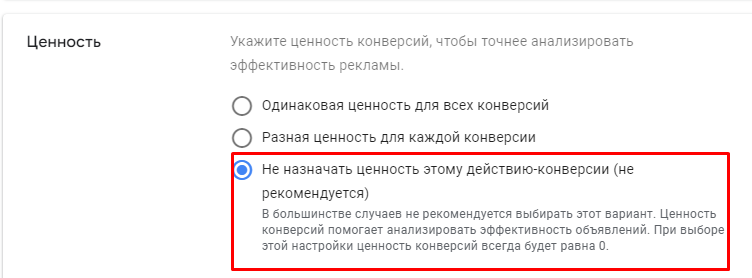
- Цінність конверсії. Це грошова оцінка дії. Якщо є статистика, рахуйте середній прибуток із заявки у гривнях. Наприклад, скільки заявок переходить в оплату і який середній чек. Конкретні суми залежать від міста, ніші та маржі, тому їх не варто вигадувати. Якщо даних поки немає, тимчасово можна не вказувати цінність, але це треба повернути в роботу після перших продажів.
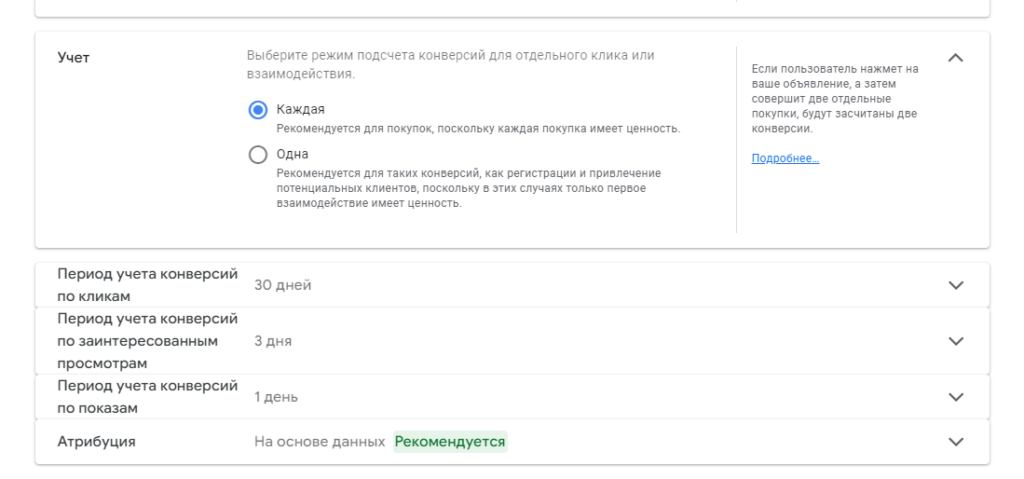
- Облік і вікно конверсії. У більшості випадків базові налаштування можна залишити: кожна конверсія, 30 днів після кліку, 3 дні після зацікавленого перегляду і 1 день після показу.

Окремо варто увімкнути Enhanced Conversions. Цей механізм доповнює звичайний тег хешованими даними користувача, наприклад email або телефоном із форми. Через cookie-банери, блокувальники та налаштування приватності частина подій губиться. Enhanced Conversions допомагає відновити частину цих даних і робить автоматичні стратегії точнішими. Якщо на сайті є форма, кошик, реєстрація або запис на консультацію, цю опцію варто включати.
Після вибору параметрів натисніть Готово, потім Зберегти й продовжити. Якщо бізнесу треба рахувати кілька дій, створіть їх окремо: покупка, заявка, дзвінок, підписка, клік по месенджеру.
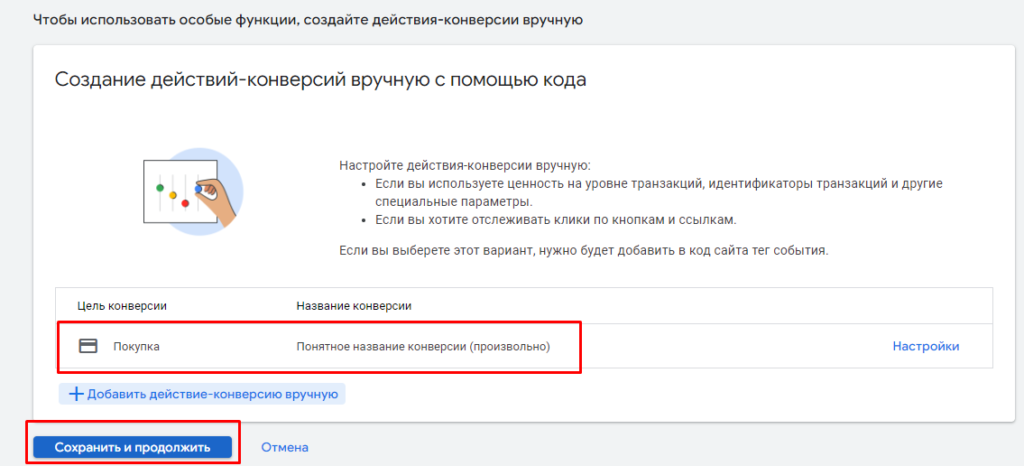
Створена конверсія з’явиться у списку. Але на цьому робота не закінчується. Щоб Google Ads отримував сигнал із сайту, треба встановити тег. Зробити це можна трьома способами:
- вставити тег напряму в код сайту;
- надіслати інструкцію розробнику;
- передати конверсію через Google Tag Manager.
Для більшості сайтів малого та середнього бізнесу третій варіант найзручніший. У Tag Manager можна керувати тегами без кожної правки в коді, швидше перевіряти спрацювання та не чекати розробника через дрібні зміни.
На безкоштовному майстер-класі показую покроково, як перетворити рекламу на передбачуваний потік клієнтів.
Дивитися майстер-клас →Як зв’язати Google Ads і Google Tag Manager
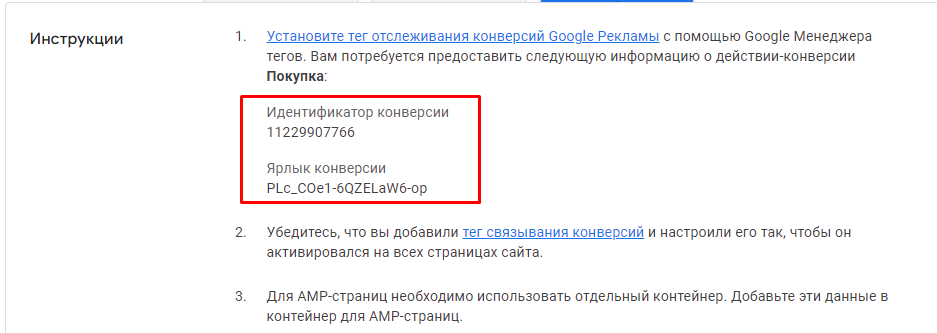
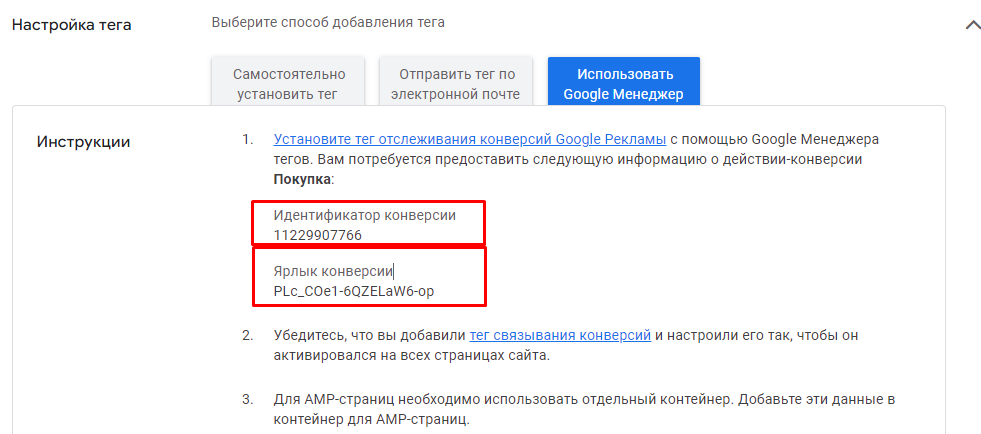
Для зв’язку потрібні два значення: ідентифікатор конверсії та ярлик конверсії. Їх треба взяти в Google Ads і вставити в тег Google Tag Manager.
- Знайдіть нову конверсію у списку та відкрийте її.
- Перейдіть у розділ Налаштування тегу.
- Виберіть варіант Використати Google Tag Manager.
- Скопіюйте ідентифікатор конверсії та ярлик конверсії. Вони знадобляться на наступному кроці.
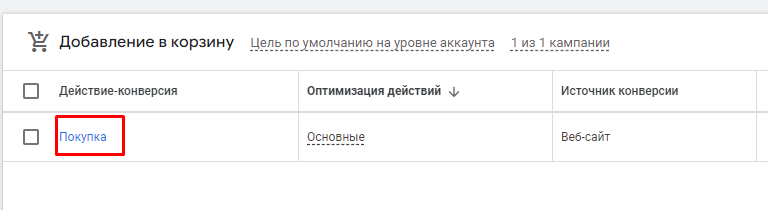
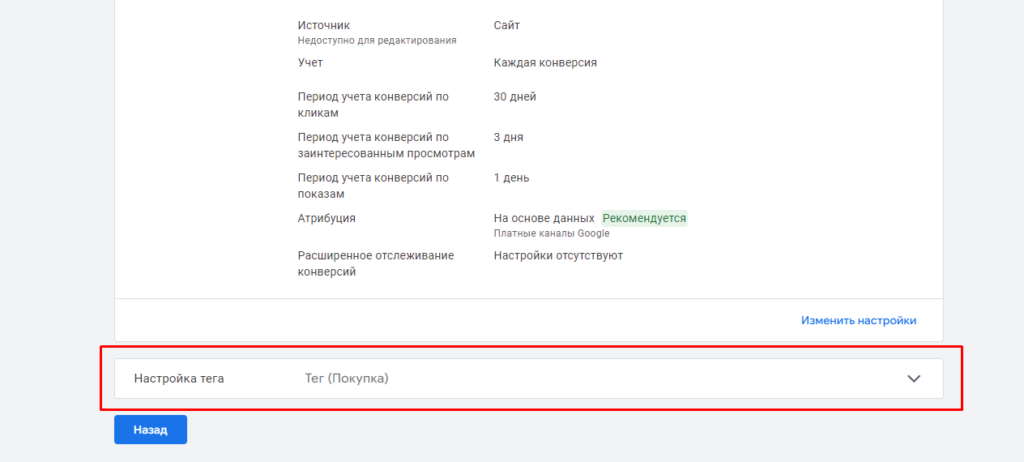
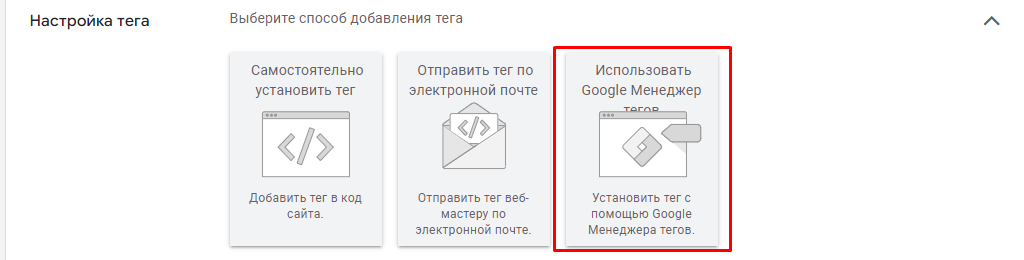
Як налаштувати конверсію через Google Tag Manager
У прикладі нижче конверсія спрацьовує, коли користувач потрапляє на сторінку подяки після покупки або заявки. Для інтернет-магазину це може бути сторінка після оплати. Для сервісного бізнесу це може бути сторінка після форми: консультація, розрахунок вартості, запис на замір.
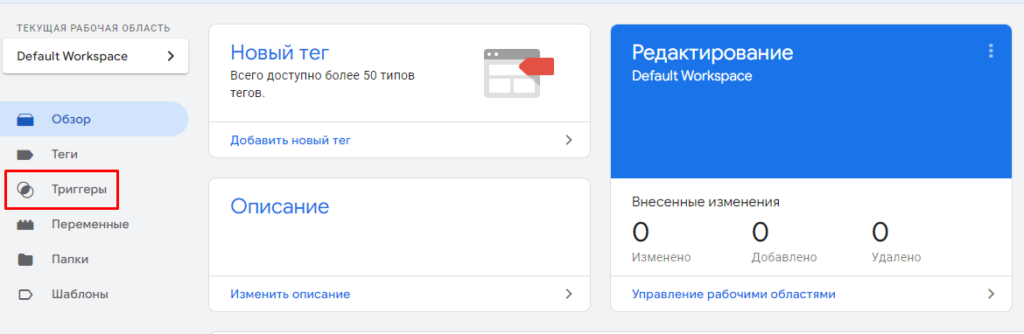
- Відкрийте в Google Tag Manager розділ Тригери.
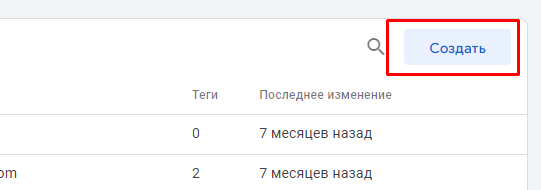
- Створіть новий тригер.
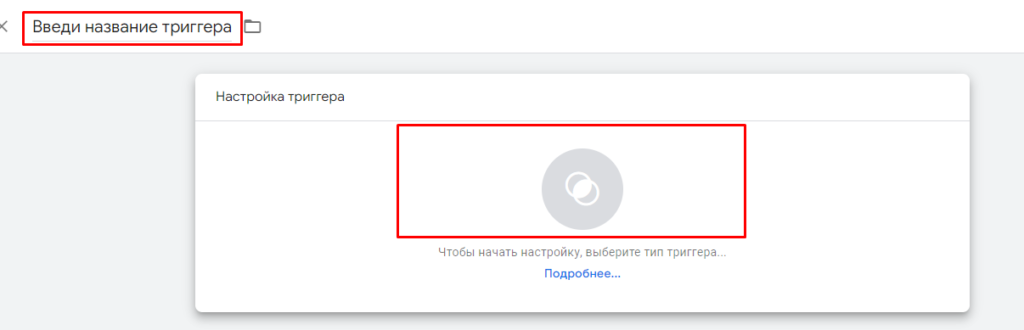
- Назвіть його зрозуміло, наприклад Дякуємо або Thank You Page.
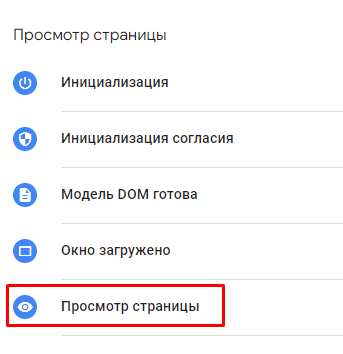
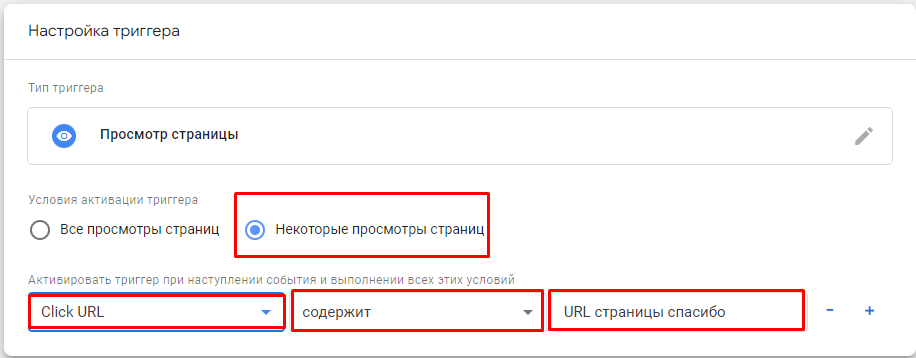
- Виберіть тип тригера Перегляд сторінки.
- Оберіть Деякі перегляди сторінки.
- Укажіть, що Page URL містить частину адреси сторінки подяки, наприклад thank-you або dyakuyemo.
- Збережіть тригер.
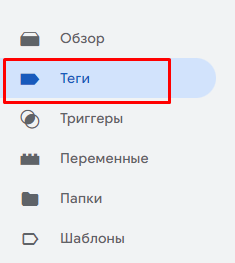
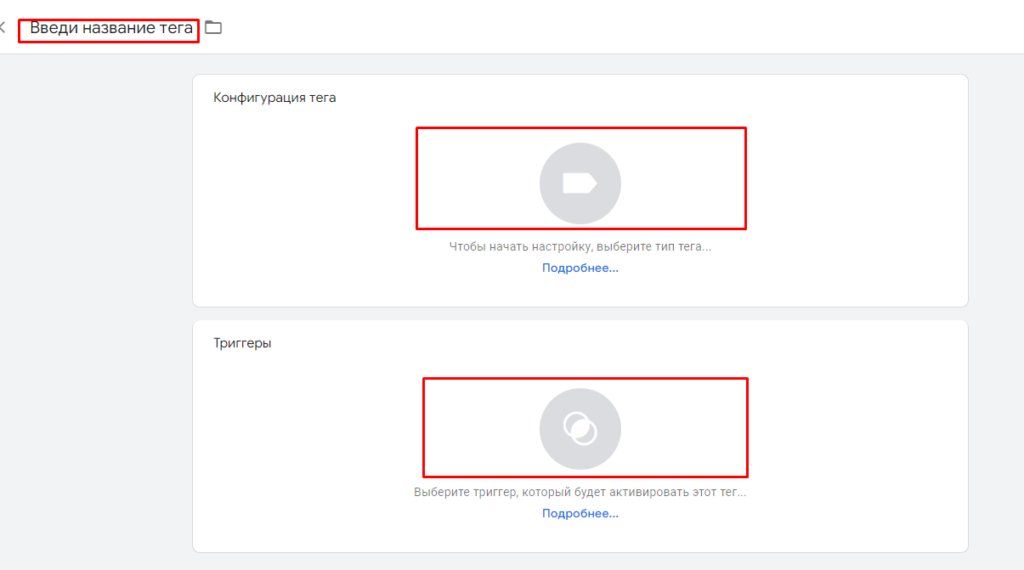
- Перейдіть у розділ Теги.
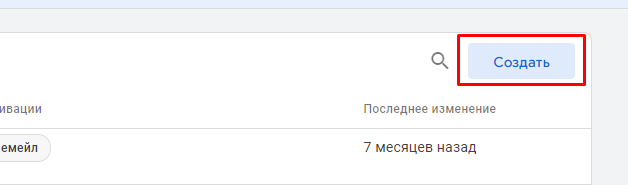
- Створіть новий тег.
- Дайте йому зрозумілу назву.
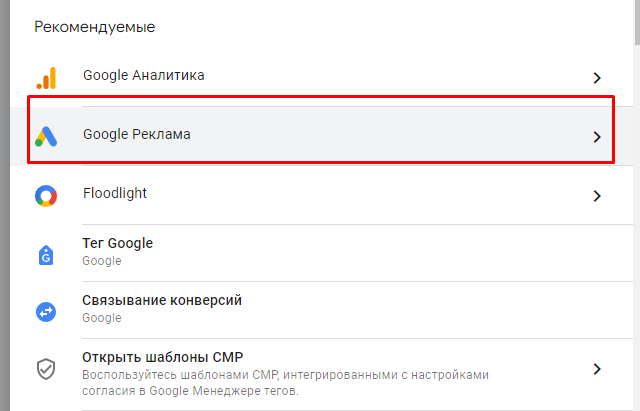
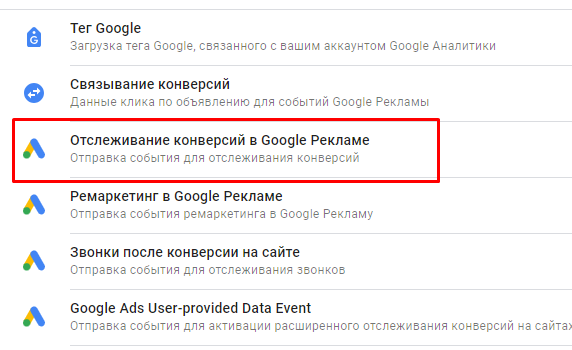
- У конфігурації тегу виберіть Відстеження конверсій Google Ads.
- Вставте ідентифікатор конверсії та ярлик конверсії з рекламного кабінету.
- У блоці тригерів виберіть створений тригер сторінки подяки.
- Збережіть тег і опублікуйте контейнер.
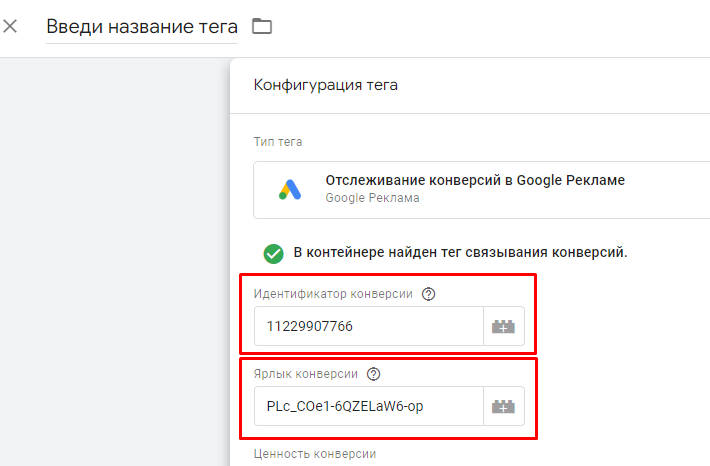
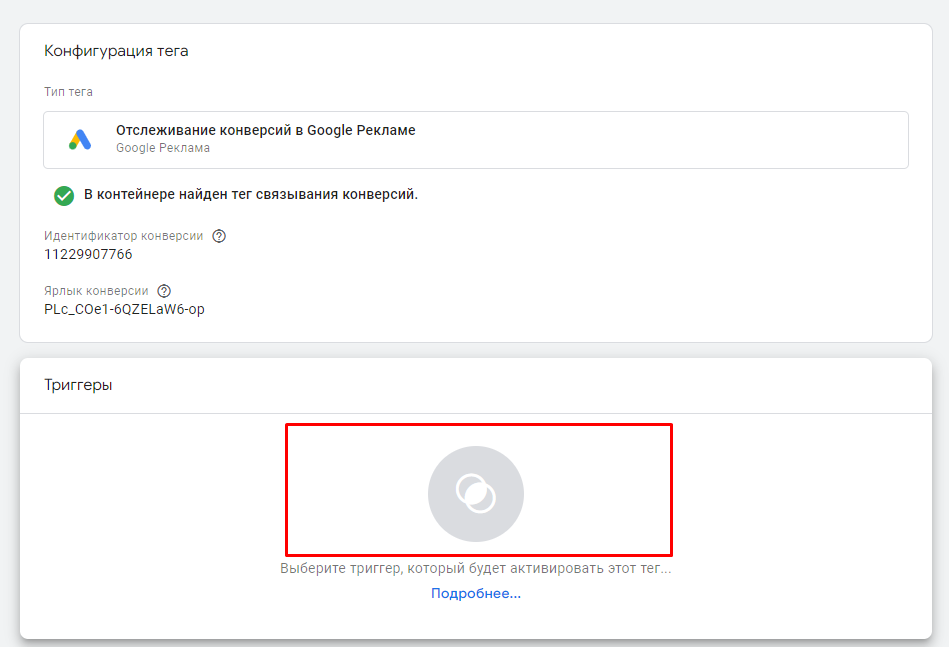
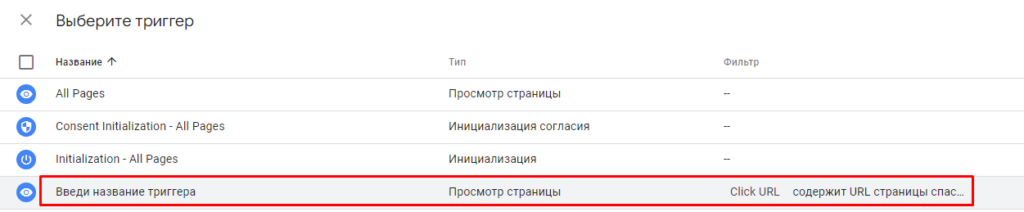
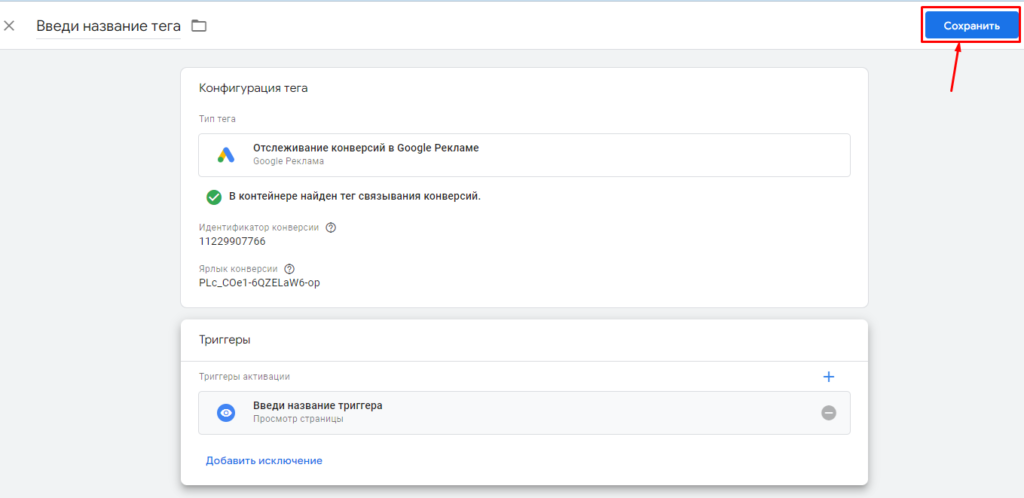
Після публікації контейнера перевірте спрацювання в режимі Preview у Google Tag Manager. У Google Ads статус може спочатку бути Не перевірено. Коли на сайті відбудеться перша зарахована дія, статус зміниться на Конверсії реєструються.
Чеклист налаштування конверсій Google Ads
Готові тексти оголошень для налаштування конверсій
Якщо ви просуваєте послугу налаштування аналітики або Google Ads, не копіюйте шаблонні обіцянки. У хорошому оголошенні має бути конкретна дія: що саме спеціаліст виправить і який хаос прибере з рекламного кабінету.
Висновки щодо налаштування конверсій Google Ads
Налаштування конверсій це база для керованої реклами. Поки Google Ads бачить лише кліки, він не знає, які запити приводять покупців, а які просто витрачають бюджет. Коли в кабінет передаються заявки, покупки, дзвінки та їхня цінність, можна оптимізувати кампанії за реальними діями: додавати бюджет там, де є продажі, і зменшувати витрати там, де трафік не окупається.
З середини 2026 року Google змінив назви автоматичних стратегій призначення ставок: те, що раніше називалося Maximize conversions with a Target CPA, в інтерфейсі тепер відображається як Target CPA, а Maximize conversion value with a Target ROAS як Target ROAS. Логіка роботи не змінилася. Алгоритм усе одно спирається на ті конверсії та цінності, які ви передали.
Більше про роботу з Google Tag Manager можна подивитися в навчальному майстер-класі:
Часті питання про конверсії
Що далі?
Хочете систему, у якій Google Ads бачить не просто кліки, а заявки, продажі та реальну цінність клієнтів? Почніть із перевірки конверсій, GTM і цінності подій. Саме там найчастіше ховається різниця між кампанією, яка витрачає бюджет, і кампанією, яку можна масштабувати.