Конверсии в Google Ads — это то, что дает вам понимание, какие именно результаты принесла реклама. Клики по рекламе и показы — это хорошо. Но деньги в бизнес приносят люди, которые делают заказы на сайте. Они совершают покупки и другие целевые действия: регистрируются, оставляют заявки. Это и есть конверсии в Google Ads.


Какую информацию в Google Ads можно узнать при помощи конверсий
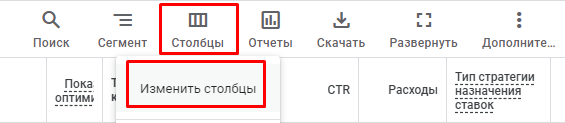
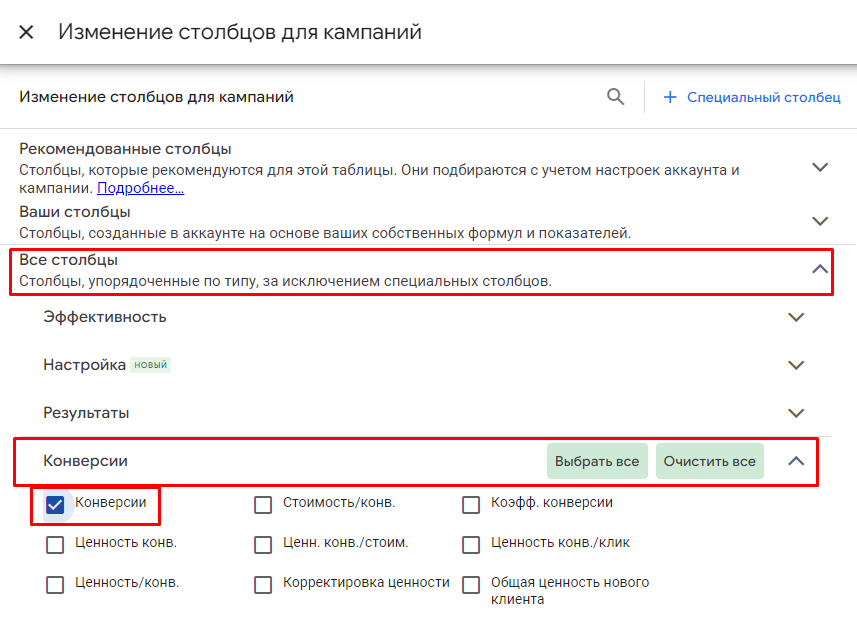
Если при просмотре статистики на уровне кампаний, групп объявлений, ключевых слов в Google Ads нет столбца с конверсиями, его нужно добавить. Для этого следует нажать:
- “Столбцы”;
- “Изменить столбцы”;
- Напротив “Конверсии” поставить галочку.
После этого в таблице появится новый столбец с названием “Конверсии”.
На бесплатном мастер-классе показываю пошагово, как превратить рекламу в предсказуемый поток клиентов.
Смотреть мастер-класс →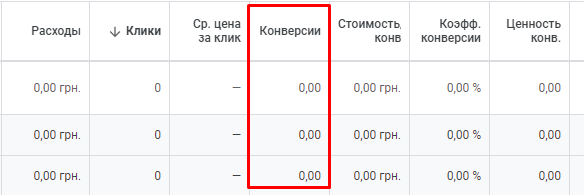
Когда на сайте настроено отслеживание конверсий, специалист по рекламе может видеть:
- Какие ключевые слова приносят больше всего конверсий.
- Какие поисковые запросы вводили люди, которые потом совершили конверсии.
- Можно анализировать пол, возраст, интересы людей, то есть какие аудитории совершают конверсии чаще других.
- Можно сравнивать результаты кампании в разных городах, странах, регионах. Откуда люди больше совершают конверсий, во сколько обходится конверсия в каждом местоположении.
Эта информация поможет шаг за шагом делать рекламу лучше и эффективнее, добиваться большого количества конверсий при снижении их стоимости.
Для того, чтобы видеть не просто количество кликов по рекламе, а иметь полную информацию о том, кто, где, когда совершает конверсии на сайте, нужно наладить их отслеживание в Google Ads.
Как добавить действие-конверсию в Google Ads
Настроить конверсии можно несколькими способами: через Google Analytics, Google Ads. Разберем подробно, как это сделать в рекламном кабинете Google Ads:
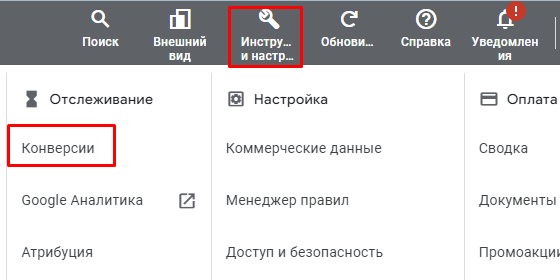
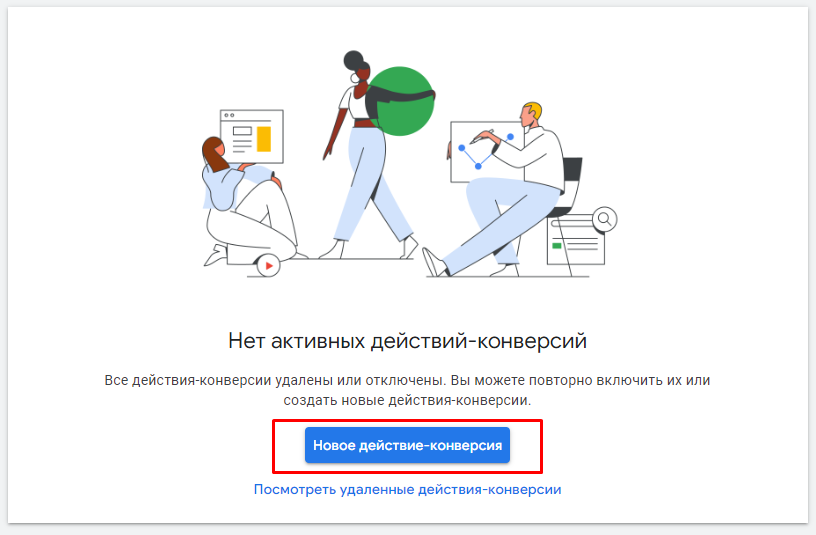
- В разделе “Инструменты и настройки” выбираем “Конверсии”.
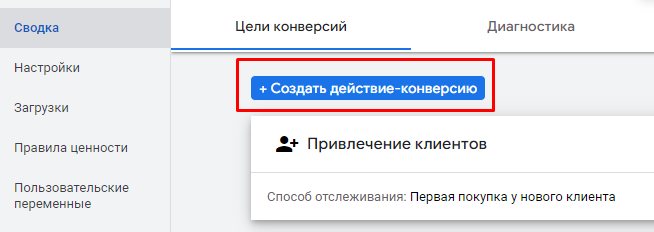
- Нажимаем “Создать действие-конверсию”.
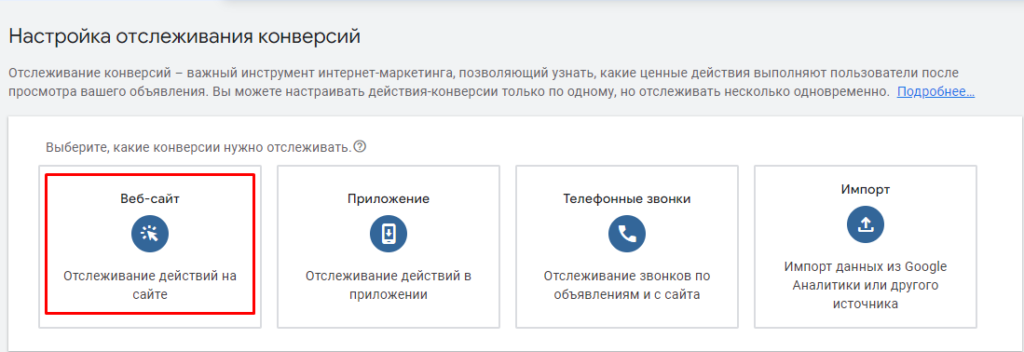
- Из предложенных 4 вариантов (сайт, приложение, звонки, импорт) нужно выбрать веб-сайт.
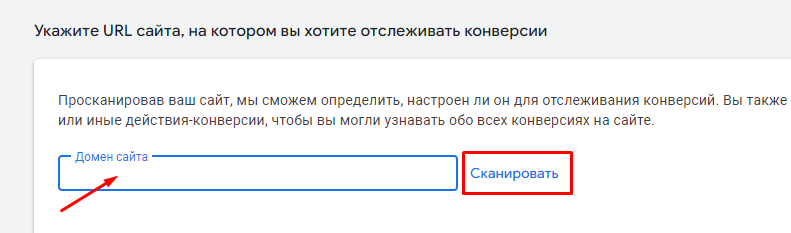
- Ввести домен своего сайта (пример: ivitskiy.com/blog) и начать сканирование. В это время Google просканирует ваш сайт и определит, может ли он рекомендовать готовые действия-конверсии.
- Обычно Гугл ничего не предлагает, в любом случае нажимаем «добавить действие-конверсию вручную«.
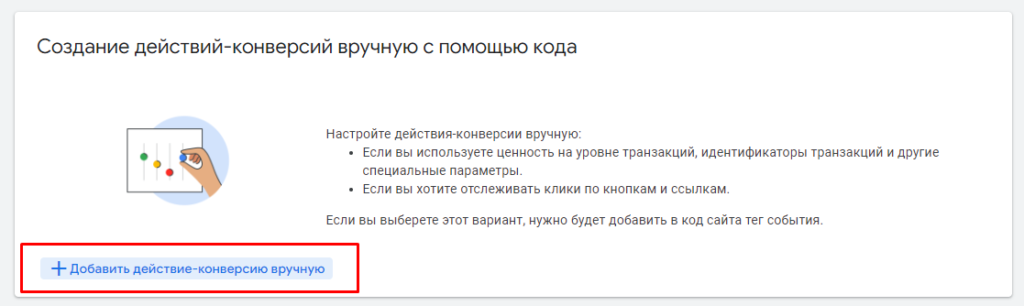
Как настроить действие-конверсию вручную
При настройке конверсии вручную нужно выбрать:
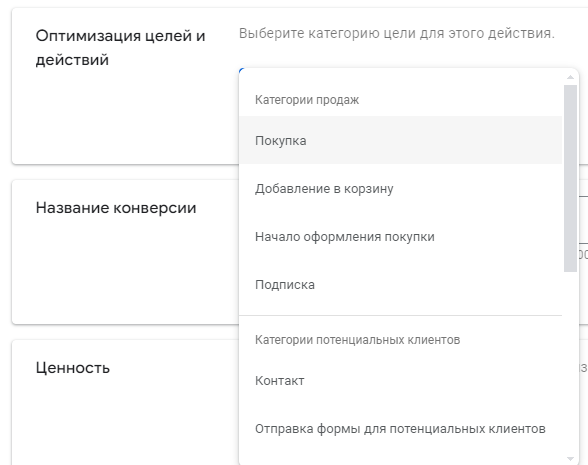
- Тип действия-конверсии. Это просто категория, в которой будет отображаться ваша конверсия в интерфейсе. То есть здесь можно выбрать любой тип, вне зависимости от того, какое действие будет отслеживаться. Это может быть покупка, регистрация, оставление заявки, то есть заполнение формы обратной связи. Если мы хотим учитывать несколько действий-конверсий, создаем их по очереди.
- Название конверсии должно быть вам понятно, оно может совпадать с типом конверсии. Например, заявка.
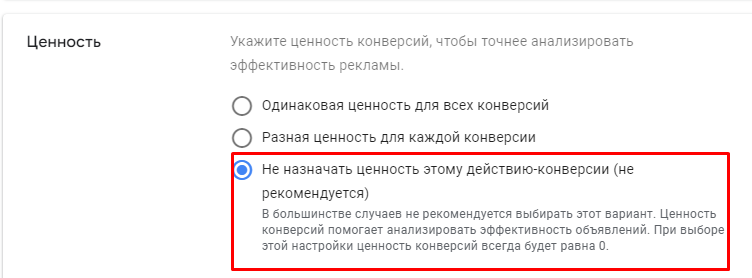
- Ценность конверсии, то есть денежный эквивалент конкретного действия. Если данных у вас нет, выбираете “не указывать”. Выставлять ценность конверсии можно тогда, когда есть статистические данные, сколько в среднем оставляют заявок, по скольким из них потом оформляется покупка, на какую сумму. Тогда можно рассчитать среднюю прибыль на заявку. Допустим, оставили 10 заявок, из них 2 — впоследствии купили на сумму по 5000 $ каждый. Средняя прибыль на заявку выйдет 2* 5000$ / 10= 1000$. Такие данные есть не во всех бизнесах, тогда ценность не назначаем.
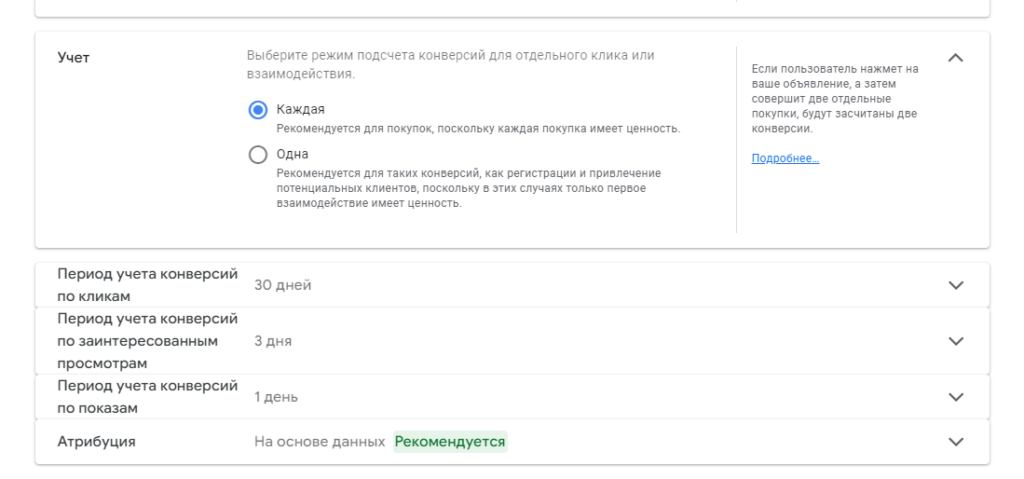
- Учет и период времени — здесь не нужно менять настройки. По умолчанию ведется учет каждой конверсии, период учета по кликам 30 дней, по заинтересованным просмотрам 3 дня, по показам 1 день.

Отдельно стоит взять на заметку Enhanced Conversions (уточнённые конверсии): механизм, который дополняет обычный тег хэшированными данными о пользователе (email, телефон), собранными на форме или на странице оформления заказа. В условиях, когда часть событий теряется из-за блокировщиков cookies и настроек приватности браузеров, это заметно повышает точность подсчёта конверсий и качество данных для автоматических стратегий назначения ставок. Google продвигает Enhanced Conversions как стандартную часть настройки каждого действия-конверсии. Включать эту опцию стоит везде, где на сайте есть форма с email или телефоном.
Завершаем добавление действия-конверсии, нажимая на кнопку “Готово”, “Сохранить и продолжить”. При необходимости добавления нескольких конверсий, повторно нажимаем «Добавить действие-конверсию вручную» и повторяем алгоритм настройки.
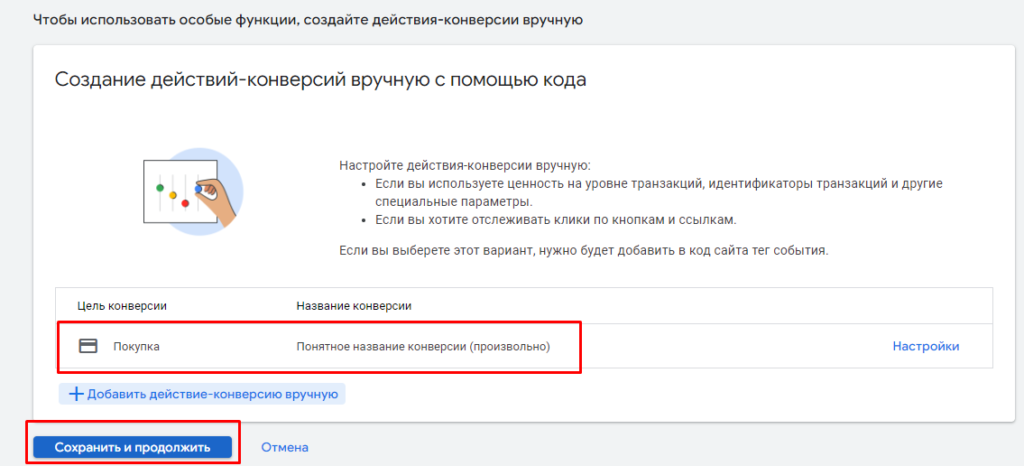
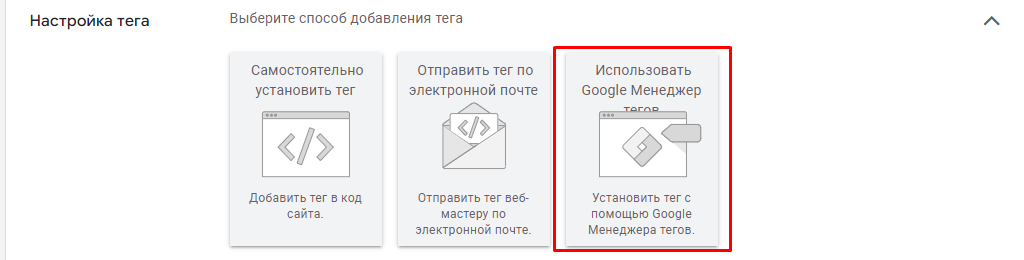
После этого созданная конверсия появится в списке в общей сводке. Чтобы информация о том, что пользователь совершил на сайте действие “заявка”, попадала в Google Ads, нужно на сайт добавить специальный тег. Это можно сделать 3 способами:
- Самостоятельно установить тег, если разбираетесь в программировании.
- Отправить своему IT-специалисту по электронной почте.
- Использовать Google Tag Manager. Этот путь рекомендую в 98% случаев.
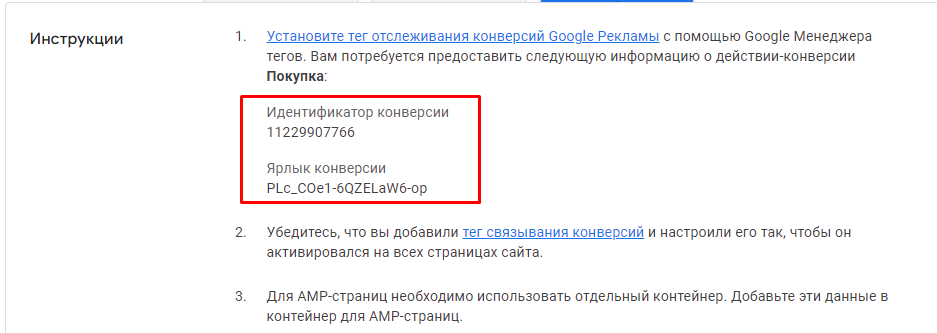
Чтобы установить связь конверсии в интерфейсе рекламного кабинета Google Ads и Google Tag Manager необходимо использовать «Идентификатор конверсии» и «Ярлык конверсии«:
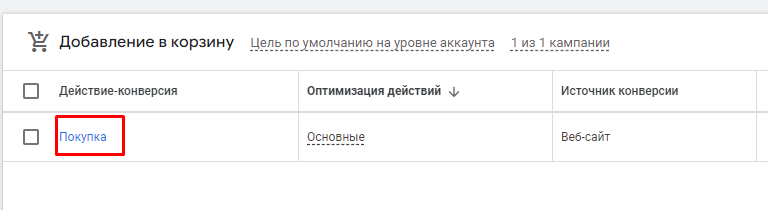
- Заходим в сводку через «Инструменты» — «Конверсии«.
- Находим новосозданную конверсию по ее названию, и кликаем на него.
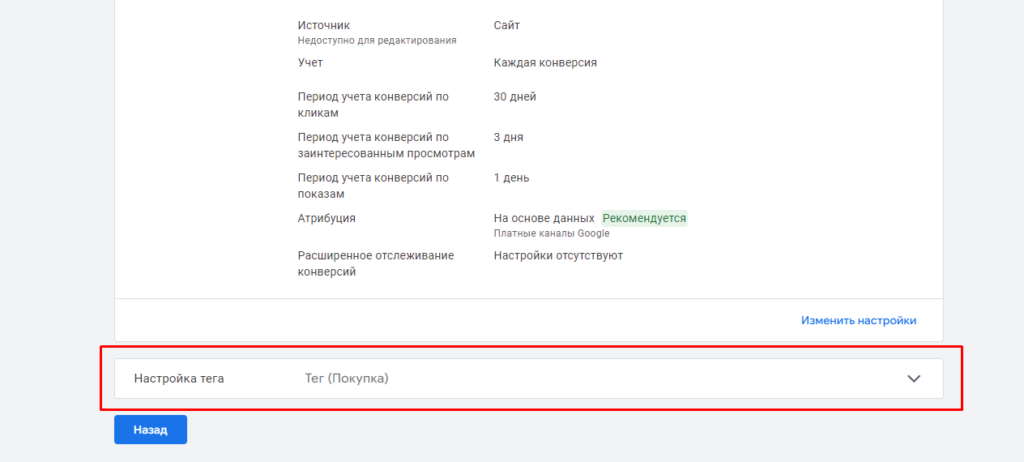
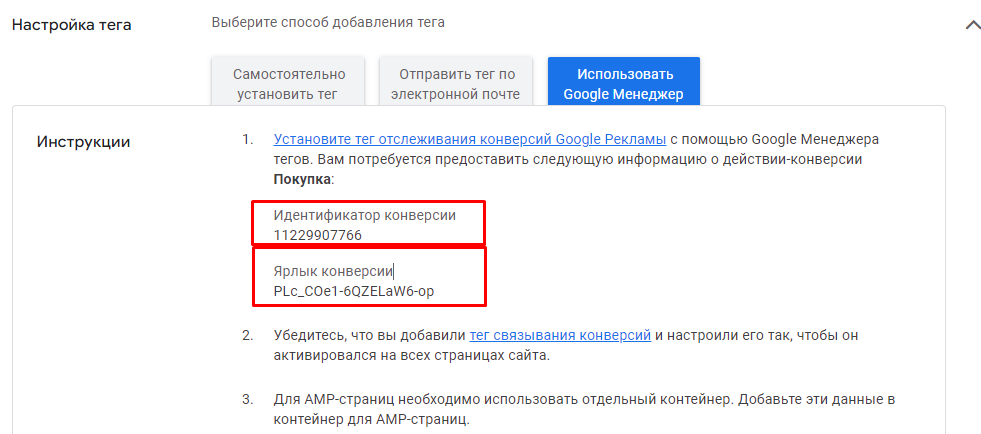
- Внутри интерфейса конверсии находим раздел «настройка тега» и кликаем на него.
- Выбираем «использовать Google Менеджер тегов«.
- Копируем и сохраняем в любом месте «Идентификатор конверсии» и «Ярлык конверсии«. Эта информация понадобиться позже, при настройке тега в Менеджере тегов.
Как настроить конверсию при помощи Google Tag Manager
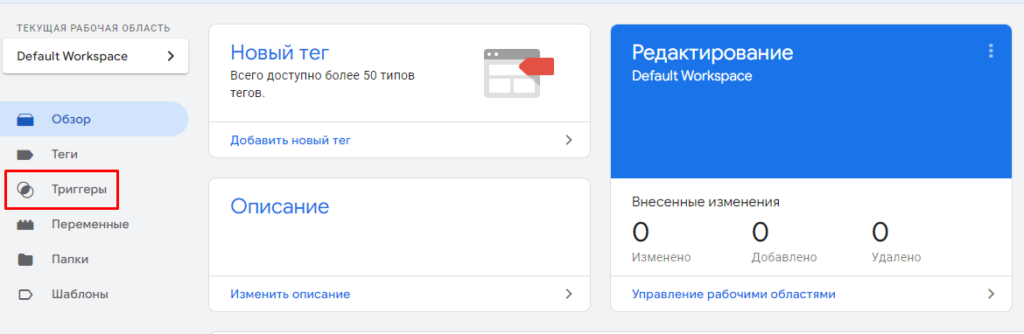
В Google Tag Manager нужно добавить всего 2 настройки:
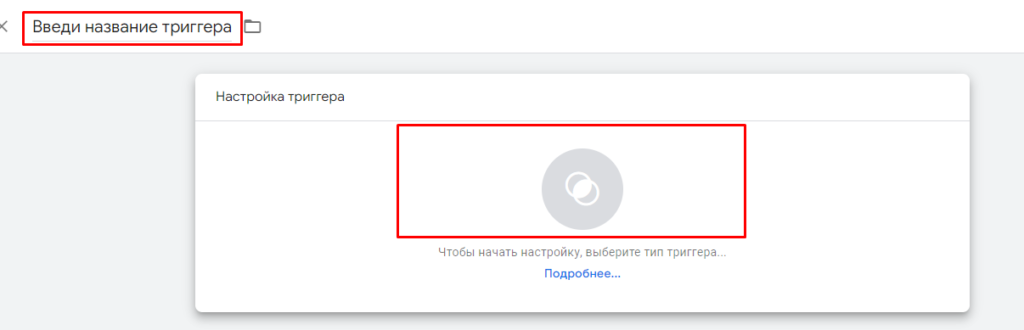
- Зайти в раздел “Триггеры”:
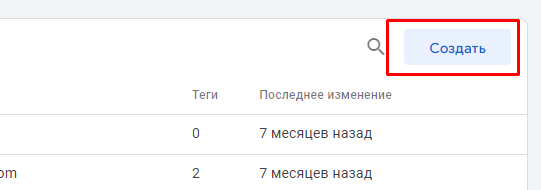
- Создать новый триггер, то есть событие, которое будет инициировать срабатывание тега.
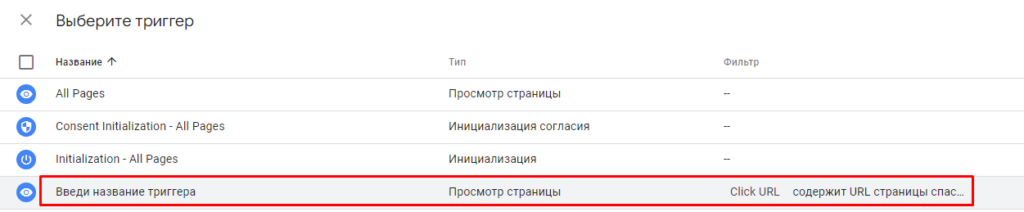
- Назвать его произвольно и понятно вам, например “Спасибо” — название страницы, на которую перенаправляется клиент сразу после завершения покупки.
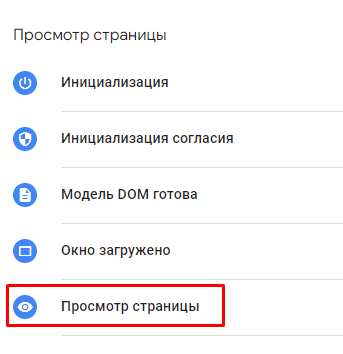
- Выбрать тип триггера — просмотр страницы.
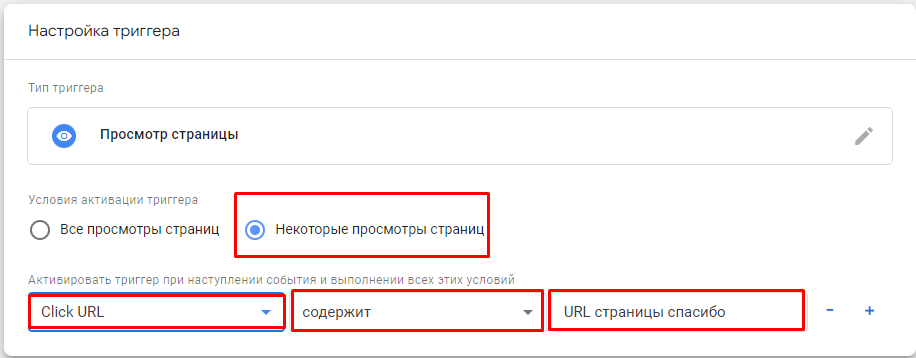
- Выбрать “некоторые просмотры страницы”.
- Указать, что “Click URL” должен содержать часть URL адреса страницы “Спасибо”. Это будет подтверждением того, что пользователь попал именно на эту страницу, а значит уже совершил покупку.
- Сохранить.
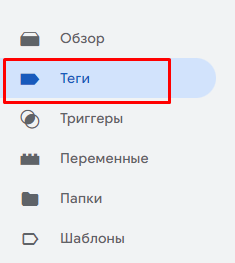
- Зайти в раздел “Теги”.
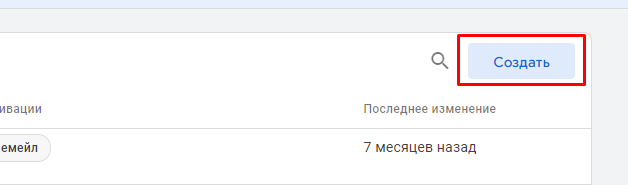
- Создать новый Тег.
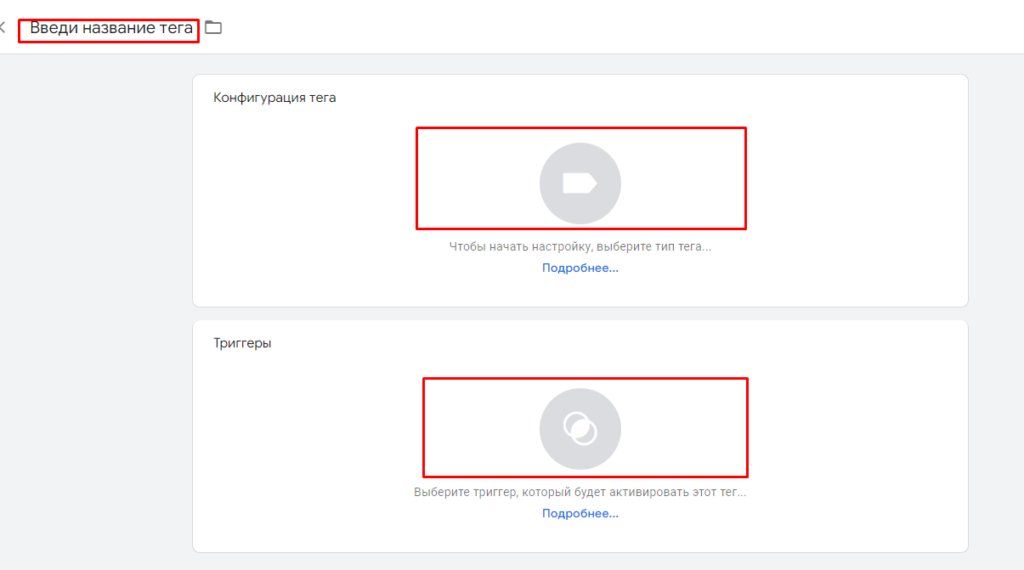
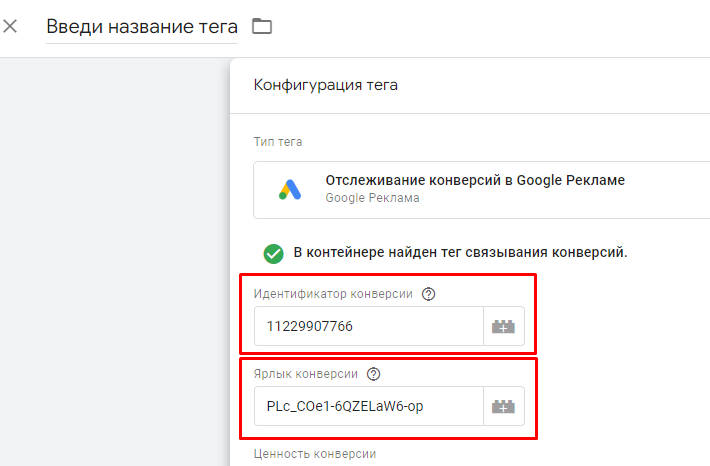
- Указать произвольное название Тега (понятное для вас).
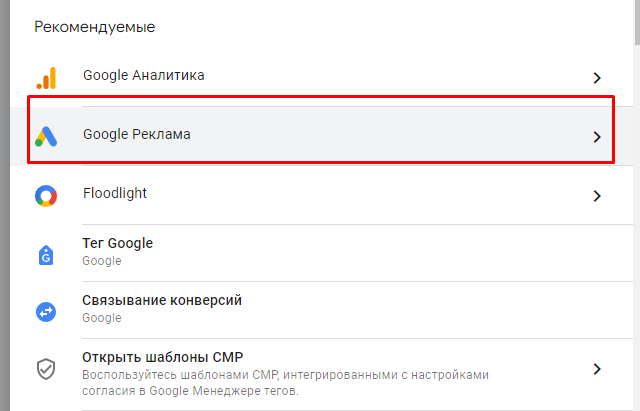
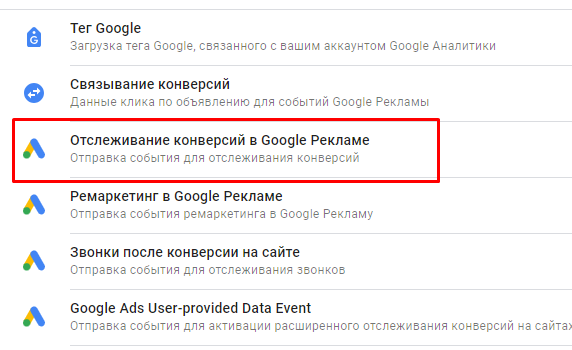
- Указать тип тега «Отслеживание конверсий в Google Рекламе«. Для этого нужно нажать на “конфигурацию тега” и выбрать нужный вариант из предложенных.
- Заполнить 2 поля: идентификатор конверсии и ярлык конверсии. Их надо скопировать из рекламного кабинета Google Ads, вставить, сохранить.
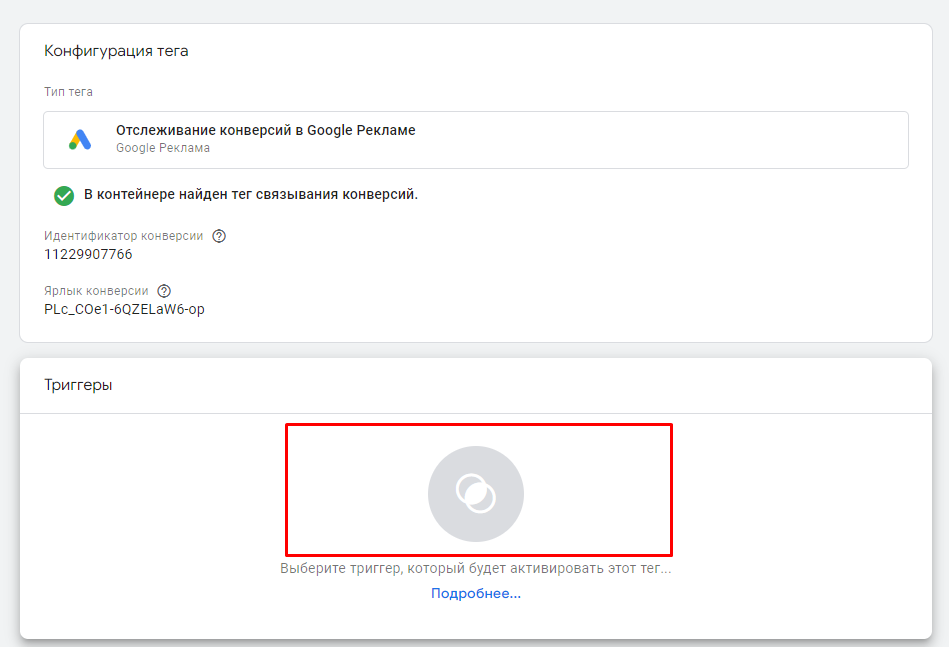
- Выбрать созданный только что триггер. Он будет служить сигналом для срабатывания данного Тега.
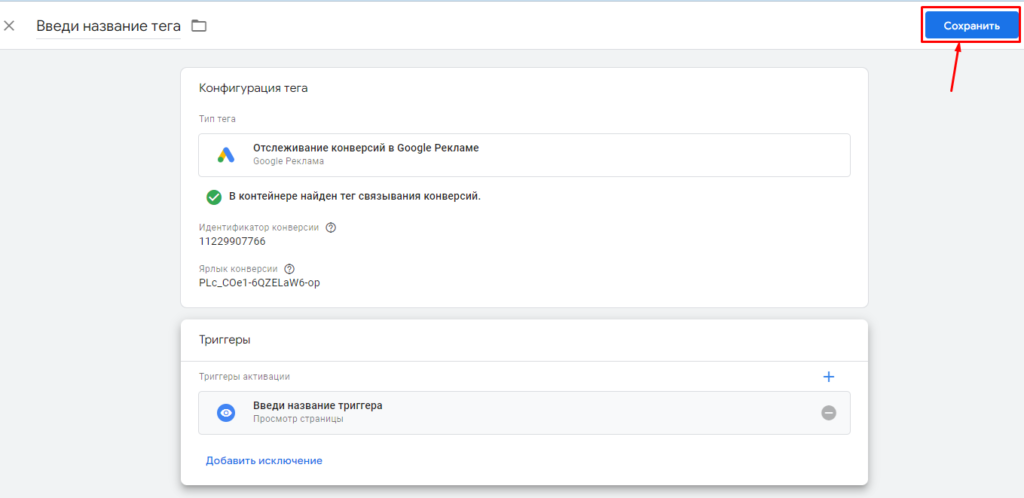
Если конверсии настроены правильно, после этого в Google Ads изменится статус конверсий на “Не проверено”. Как только будет сделана первая конверсия на сайте, статус будет “Конверсии регистрируются”.
Выводы о настройке конверсий Google Ads
Очень важно настроить учет конверсий на сайте. После того, как вы добавите разные действия-конверсии в Google Ads, вы сможете намного лучше оптимизировать рекламную кампанию. Регулировать бюджет можно с учетом ключевых слов, аудиторий. Так вы будете платить за самые потенциально выгодные показы рекламы, а те, которые не приносят конверсий, будете отключать или уменьшать их финансирование.
С середины 2026 года Google переименовал автоматические стратегии назначения ставок: то, что раньше называлось «Maximize conversions with a Target CPA», теперь в интерфейсе значится просто как Target CPA, а «Maximize conversion value with a Target ROAS» теперь называется Target ROAS (логика работы та же, изменилось только название). Обе стратегии полностью зависят от того, насколько аккуратно на предыдущем шаге настроены конверсии и их ценность: алгоритм оптимизирует бюджет ровно по тем данным, которые вы ему передали.
Также, вы можете подробнее узнать о настройке Google Tag Manager посмотрев данный обучающий мастер-класс:
Частые вопросы о конверсиях
Что дальше?