
Когда рекламный клик приводит к форме на сайте, а продажа закрывается позже в CRM, Google Ads видит начало пути, но не видит деньги. Импорт офлайн-конверсий связывает эти части: система получает сведения о том, что произошло после клика или звонка из рекламы. Для клиники, юридической фирмы, салона или небольшого B2B это способ обучать отчетность на квалифицированных обращениях и продажах, а не только на отправках формы.
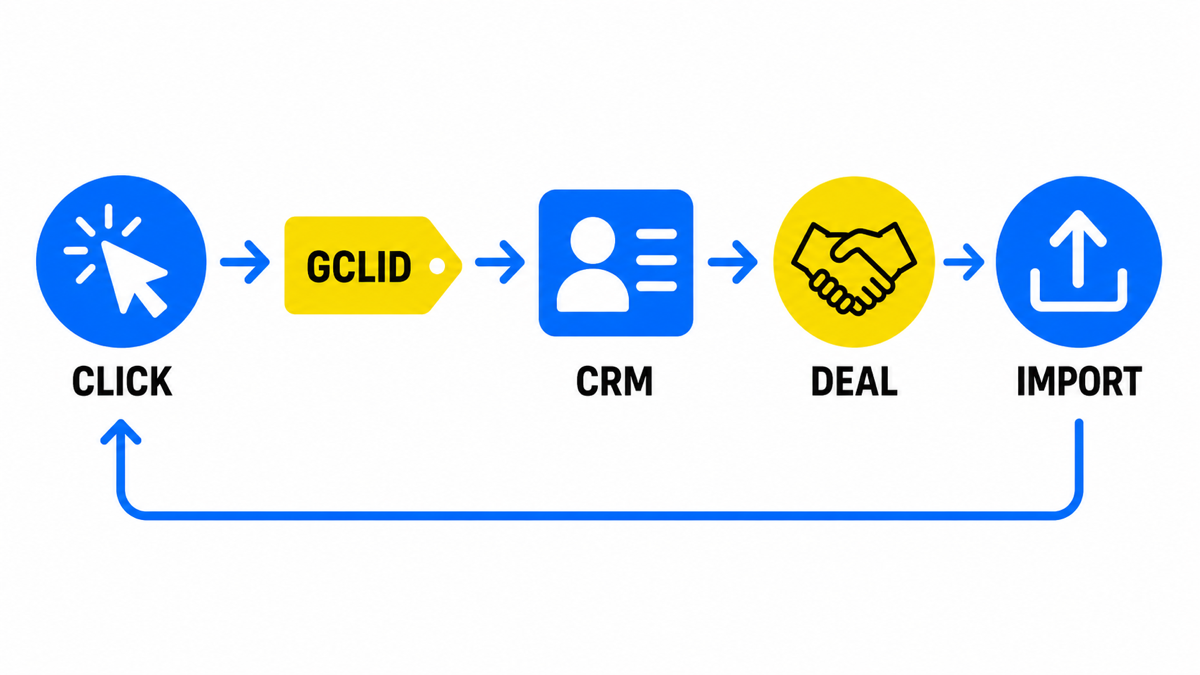
Запишите идентификатор рекламного клика вместе с заявкой.
Свяжите более поздний результат лида или сделки с той же записью.
Верните в Google Ads название действия и время события.
Решите, какое событие из CRM должно вернуться в Google Ads
До импорта Google Ads знает о действиях на сайте, например об отправке формы или клике по номеру. После импорта в отчет может попасть тот статус, который бизнес считает содержательным результатом: квалифицированная заявка, подписанный договор или оплата. Механика строится вокруг Google Click ID, или GCLID. Google присваивает идентификатор рекламному клику, бизнес сохраняет его с данными лида, а затем возвращает в Ads вместе с типом и временем офлайн-события.
Отдельное решение касается роли действия-конверсии. Основное действие может использоваться для назначения ставок. Дополнительное остается наблюдаемым, но не становится целью оптимизации. Google предупреждает, что неверная настройка primary и secondary способна помешать Smart Bidding. Поэтому сначала определите, какой статус действительно близок к выручке, и только потом разрешайте автоматике учиться на нем.
Соберите цепочку от рекламного клика до загрузки продажи
GCLID передается как параметр URL при клике по объявлению и связывает его с кампанией и другими характеристиками клика. Для его появления нужна автоматическая пометка тегами. Если идентификатор не попал в форму и CRM в момент заявки, позже классическому импорту будет нечем связать продажу с рекламой.
- Включите auto-tagging. Это обязательная предпосылка для классического импорта через GCLID.
- Сохраните GCLID на сайте. Нужны изменения на страницах и скрытое поле формы. В небольшом проекте это можно настроить через GTM или готовые возможности формы. Идентификатор чувствителен к регистру, менять его символы нельзя.
- Передайте значение в CRM. Создайте отдельное текстовое поле GCLID в карточке лида и проверьте, что форма или коннектор заполняет его вместе с контактными данными.
- Создайте офлайн-действие в Google Ads. Выберите понятное название, например «Оплаченная сделка», и определите его роль. После создания нового действия подождите 4-6 часов до первой загрузки. При более ранней отправке появление события в отчетах может занять 2 дня. Эти условия указаны в инструкции по настройке через GCLID.
- Сформируйте строку после нужного статуса. В нее входят GCLID, Conversion Name с точным регистром и написанием, дата и время. При необходимости добавьте Order ID, сумму сделки в ₴ и валюту.
- Загрузите файл или настройте расписание. Google Ads принимает разовую загрузку и запланированные источники. Повтор одной комбинации идентификатора, названия и времени не создает вторую конверсию.
- Проверьте обработку. Импортированная статистика появляется в аккаунте примерно через 3 часа, а полная обработка файла может занять 24-48 часов. Смотрите статус и ошибки загрузки, а не только колонку конверсий.
Срок загрузки ограничен. В классическом импорте офлайн-конверсия, отправленная позже 90 дней после связанного последнего клика, не попадет в статистику Google Ads. Для enhanced conversions for leads окно составляет 63 дня. Оба ограничения описаны в правилах импорта офлайн-конверсий. Если сделки закрываются дольше, заранее выберите промежуточный статус, который возникает внутри допустимого окна.
Распределите задачи между сайтом, CRM и рекламным кабинетом
| Этап | Что должно быть готово | Кто отвечает |
|---|---|---|
| Автоматическая пометка тегами | Доступ к настройкам аккаунта Google Ads | Владелец или рекламный подрядчик с нужными правами |
| Захват GCLID | Скрипт, GTM или встроенная функция формы, скрытое поле, согласие по применимым правилам | Ответственный за сайт или специалист, который настраивает GTM |
| Поле в CRM | Текстовое поле GCLID и передача значения из формы | Администратор CRM или специалист по интеграции |
| Действие-конверсия | Точное название, категория, роль primary или secondary, при необходимости ценность | Владелец вместе с рекламным специалистом |
| Бизнес-правило | Однозначный статус CRM, который считается успехом | Владелец бизнеса, потому что это решение о качестве лида или продаже |
| Импорт | GCLID, Conversion Name, Conversion Time, при необходимости value в ₴ и currency | Ответственный за CRM готовит данные, ответственный за Ads загружает или автоматизирует |
| Контроль качества | Статус загрузки, совпадение названия и заполненность GCLID в закрытых сделках | Владелец регулярно проверяет процесс, пока он не стал стабильным |
Если CRM уже передает события в Google Ads через готовую интеграцию, ручной файл можно убрать. Смысл процесса не меняется: в карточке должен сохраниться ключ сопоставления, а выбранный статус должен уйти в Ads под точным названием действия-конверсии. Google публикует отдельные инструкции для Salesforce, HubSpot и Zapier, но это не означает, что любой сайт и любая CRM соединяются одной кнопкой.
Проверку этой цепочки стоит вести от GCLID к статусу в CRM и импортированному действию: первый пропавший идентификатор или статус и будет точным местом ремонта. Основной конверсией офлайн-действие стоит делать только после такой сверки.
На бесплатном мастер-классе показываю пошагово, как превратить рекламу в предсказуемый поток клиентов.
Смотреть мастер-класс →Переводите офлайн-действие в primary только после проверки
Успешная первая загрузка еще не доказывает, что процесс надежен. Повторите цикл, проверьте принятые строки, заполненность GCLID в закрытых сделках и точное совпадение названия действия. После этого настройте роли событий осознанно:
- Заявки с сайта можно оставить дополнительными, если они слишком далеки от денег.
- Квалифицированный лид или оплата из CRM могут стать основным действием, когда процесс импорта стабилен и событие повторяется достаточно часто для обучения.
- Ценность сделки стоит передавать, когда суммы различаются, чтобы продажи с разной выручкой не выглядели одинаково.
Тем, кто еще не использовал импорт офлайн-конверсий (offline conversion import), Google рекомендует начинать с расширенных конверсий для лидов (enhanced conversions for leads). В этом подходе для сопоставления добавляются хешированные собственные данные, например email и телефон. В справке Google об импорте офлайн-конверсий также сообщается о медианном росте числа конверсий на 10% у рекламодателей, которые использовали собственные данные вместе с GCLID, по сравнению со стандартным офлайн-импортом. Это сравнение из справки Google, а не обещание результата для конкретного аккаунта.
Частые вопросы
Можно ли настроить импорт без штатного разработчика?
Часто можно обойтись GTM, скрытым полем формы, полем CRM и готовым коннектором. Если сайт или CRM не умеют сохранить и передать GCLID, потребуется точечная помощь разработчика.
Почему загрузка прошла успешно, но конверсии еще нет в отчете?
Статистика обычно появляется примерно через 3 часа, полная обработка может занимать 24-48 часов. Также проверьте точное название действия, период отчета, статус загрузки и роль primary или secondary.
Нужно импортировать все заявки или только оплаты?
Импортируйте отдельным действием тот статус, который бизнес считает успехом. Если ставки должны ориентироваться на оплату, именно оплата должна быть основным сигналом, а заявки можно оставить для наблюдения.
Что делать с продажей, если в CRM нет GCLID?
В классическом GCLID-импорте такую продажу связать с кликом нельзя. Исправьте захват на сайте и передачу в CRM, а до этого не переводите офлайн-действие в основное.
Следующий шаг
Сначала договоритесь, какой статус означает ценный результат для бизнеса. Затем проверьте цепочку GCLID, CRM и импорт, проведите несколько успешных загрузок и только после этого меняйте цель для ставок. Сам файл не улучшает рекламу автоматически, он дает системе более близкий к выручке сигнал.