
Реклама в Google Ads може витрачати гроші щодня й не приводити стільки клієнтів, скільки ви очікували. Власник бізнесу бачить слабкий результат, розчаровується в рекламі або платить за чергову оптимізацію, хоча частину проблем можна знайти просто в акаунті.
Я починаю з помилок, які безпосередньо впливають на витрати: нецільових запитів, слабкої якості оголошень і неконтрольованих показів у різних мережах. Після цього перевіряю налаштування, які допомагають тримати рекламу під контролем.
Три тести: де реклама втрачає бюджет
На аудитах я бачив, як через ці помилки рекламодавці втрачали 20%, половину бюджету або й більше. Це не прогноз для кожного бізнесу. Завдання трьох перевірок полягає в тому, щоб знайти ваші зайві витрати й спрямувати гроші на людей, яким справді потрібні ваші послуги.
Тест №1: пошукові запити та витрати на них
Натисніть значок пошуку вгорі інтерфейсу Google Ads і введіть «Пошукові терміни». Інший шлях: відкрийте «Статистика та звіти», а потім звіт про пошукові терміни. Це фактичні фрази користувачів, за якими показувалася реклама.
Прочитайте хоча б кілька перших сторінок звіту. Під час такої перевірки я нерідко знаходжу фрази, які взагалі не стосуються послуг рекламодавця. Навпроти кожної явно нецільової фрази подивіться стовпець «Вартість» і підсумуйте витрати. Так ви побачите, скільки грошей пішло на непотрібні переходи.
Тест №2: ключові слова та показник якості
Відкрийте «Ключові слова». Якщо не знаходите цей розділ, скористайтеся пошуком в акаунті. Праворуч натисніть «Стовпці», потім «Змінити стовпці», знайдіть «Показник якості» (Quality Score), позначте його та застосуйте зміни.
У таблиці з’явиться оцінка якості ключових слів. Значення нижче 5 із 10 для мене є приводом перевірити відповідність запиту, оголошення та цільової сторінки. Ігнорувати слабку якість дорого: ви можете платити за залучення клієнта більше, ніж потрібно.
Водночас низька оцінка не означає, що рівно половину бюджету вже втрачено. Використовуйте її як сигнал для діагностики, а економію оцінюйте за фактичними витратами й результатами після змін.
Тест №3: кампанії та мережі показу
У розділі «Кампанії» відкрийте «Сегмент» і виберіть поділ за мережею з пошуковими партнерами. Так ви зможете окремо побачити покази в пошуку Google, у партнерській мережі та, якщо вони були, у Медійній мережі Google.
Перевірте, скільки витрачено на партнерські майданчики та що ці витрати дали бізнесу. Так само перевірте Медійну мережу: для кампанії, від якої ви очікували пошукових заявок, непомічене розширення показів може стати причиною зайвих витрат.
Якщо вирішили залишити лише пошук Google, відкрийте налаштування потрібної кампанії, знайдіть «Мережі» та зніміть позначки біля пошукових партнерів і Медійної мережі. Рішення щодо партнерів приймайте за результатами своєї кампанії: саме по собі їх вимкнення не гарантує покращення.
Три важливі налаштування акаунта Google Ads
Багато хто поспішає створити кампанію й пропускає налаштування акаунта. А саме тут можна задати обмеження, які допомагають захищати бюджет у різних кампаніях. Я перевіряю їх до того, як переходити до тонкої оптимізації.
Чому я тестую широку відповідність окремо
Я не вмикаю широку відповідність одночасно зі зміною оголошень, бюджету та цільових сторінок. Спочатку створюю контрольований експеримент, визначаю допустимі категорії запитів і умову повернення попередніх налаштувань. Тоді можу зрозуміти, що саме змінило охоплення, і відокремити корисні нові запити від ефекту інших правок.
Механіку такого тесту описано в довідці Google Ads про спеціальні експерименти.
Щоб перейти до налаштувань акаунта, відкрийте «Адміністратор», а потім «Налаштування облікового запису». Тут є загальні параметри акаунта, а для контролю витрат насамперед перевірте наведені нижче пункти.
Перше налаштування: мінус-слова
Мінус-слова пояснюють Google, за якими запитами ви не хочете показувати рекламу. Наприклад, якщо я продаю юридичні послуги й не надаю безкоштовної допомоги, слово «безкоштовно» допомагає виключити відповідні запити.
Навіщо додавати їх на рівні акаунта, якщо є налаштування кампанії? Мінус-слова окремої кампанії діють лише в ній. У Performance Max їх також можна додавати самостійно, без звернення до підтримки. Але для спільних виключень зручніший рівень акаунта: вони поширюються на пошукові й торгові покази, зокрема в поточних і майбутніх кампаніях Performance Max.
У налаштуваннях акаунта відкрийте «Мінус-слова», натисніть кнопку з плюсом, внесіть потрібні слова у поле та збережіть зміни. На цьому рівні використовуйте саме ті виключення, які доречні для всього бізнесу.
Друге налаштування: виключення IP-адрес
У налаштуваннях акаунта відкрийте «Виключення IP-адрес», введіть адреси, для яких хочете обмежити показ реклами, та натисніть «Зберегти». Цей інструмент корисний у двох ситуаціях.
- Ви перевіряєте підозріле склікування. У журналах сайту або сервера видно багато рекламних переходів з тих самих IP-адрес. Після перевірки їх можна додати до виключень.
- Співробітники шукають сайт компанії через Google і натискають на ваше оголошення. Додайте IP-адреси офісів, щоб зменшити витрати на такі переходи.
Третє налаштування: автозастосування
Увімкнене автозастосування дозволяє Google вносити певні зміни без окремого погодження кожної правки. Залежно від вибраних рекомендацій це може стосуватися ключових слів, оголошень, таргетингу та ставок. Непомічена зміна здатна вплинути на те, за що ви платите.
Щоб спочатку повернути рішення під свій контроль, відкрийте «Автозастосування» в налаштуваннях акаунта та перейдіть до його параметрів. Зніміть позначки з рекомендацій, які Google дозволено застосовувати автоматично, та натисніть «Зберегти». Після цього вирішуйте окремо, які зміни підходять вашому бізнесу.
Додаткове налаштування: списки клієнтів
Ще один пункт, який я перевіряю, це Customer Match, або списки клієнтів. У відповідних налаштуваннях зверніть увагу на опцію «списки клієнтів на основі конверсій» (Conversion-based customer lists). Вона стосується автоматичного створення списків на основі даних людей, які здійснили конверсію на сайті. Такі списки будуються з даних конверсій, переданих разом із даними користувачів (розширені конверсії).
Такий сегмент цінний тим, що містить людей, які вже взаємодіяли з бізнесом. Як і завантажений список електронних адрес клієнтів, він може допомогти відокремити їх від нової аудиторії: виключити зі звичайної реклами або підготувати для них іншу пропозицію.
Основна відмінність від звичайного ремаркетингу полягає в основі зіставлення. Дані клієнта дають змогу пов’язувати його з різними пристроями, тоді як сегмент на основі файлів cookie прив’язаний до браузера. Тому кількість записів у таких сегментах не варто механічно прирівнювати до кількості окремих людей.
Уявіть 1000 записів про пристрої: за ними можуть стояти 500 людей, які заходили і з телефона, і з комп’ютера. Сенс списку клієнтів полягає саме в роботі з даними клієнта, а не лише з окремим відвідуванням сайту.
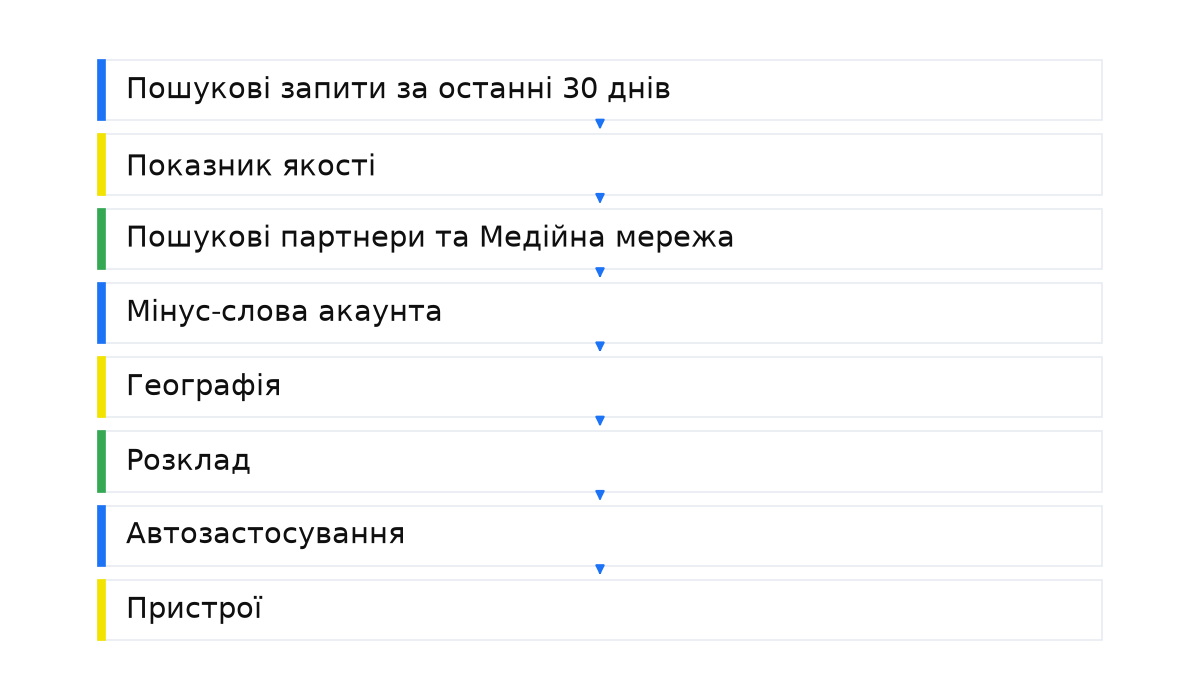
Швидка самоперевірка акаунта
Пройдіться цим списком безпосередньо в Google Ads. Він допоможе помітити проблеми, які легко загубити за загальними показниками кампанії.
- Пошукові запити за останні 30 днів: скільки коштів витрачено на явно нецільові фрази?
- Показник якості: чи є ключові слова з оцінкою нижче 5 із 10?
- Пошукові партнери та Медійна мережа: чи були там покази й скільки ви на них витратили?
- Мінус-слова акаунта: чи заповнений список і чи охоплює він типові нецільові теми вашої ніші?
- Географія: вибрано присутність у потрібному регіоні чи також інтерес до нього? Людина, яка цікавиться містом, може перебувати зовсім в іншому місці.
- Розклад: чи виправдані цілодобові покази, якщо заявки обробляє лише денна зміна?
- Автозастосування: зніміть позначки з рекомендацій, які хочете погоджувати вручну, та натисніть «Зберегти».
- Пристрої: чи немає типу пристроїв зі слабкою конверсією за порівнянних витрат?
Висновок
Чим краще ви розумієте, де шукати помилки, тим легше контролювати вартість реклами. Регулярно перевіряйте запити, якість і мережі показу, а налаштування акаунта використовуйте як спільні правила для кампаній. Оптимізація починається з розуміння того, куди вже пішли гроші.
Коли це НЕ працює
- Три перевірки не замінюють повного аудиту конверсій, запитів, географії, пристроїв і якості заявок.
- Низький показник якості не означає автоматичної втрати фіксованої частки бюджету.
- Вимкнення пошукових партнерів не завжди покращує результат. Потрібні дані конкретної кампанії.
Якщо ці перевірки виявили зайві витрати, наступний крок полягає в тому, щоб знайти їхню причину. Аудит Google Ads допоможе перейти від окремих симптомів до послідовної діагностики акаунта.
На безкоштовному майстер-класі показую покроково, як перетворити рекламу на передбачуваний потік клієнтів.
Дивитися майстер-клас →