

Иногда вложения в Google Ads не приносят ожидаемых результатов. Люди теряют много денег, разочаровываются в рекламе или вынуждены немало платить специалистам за оптимизацию рекламы Google.
Расскажу про самые весомые ошибки в Google Ads, которые сильно “бьют по карману” рекламодателя. Также поделюсь важными настройками аккаунта Google Ads, которые помогут повысить эффективность рекламы, уменьшить число нерелевантных показов, а значит – сэкономить ваши средства.


Три теста: как обнаружить ошибки, «съедающие» бюджет
Расскажу, как можно быстро проверить свой аккаунт, не сливаете ли вы бюджет впустую. Всего 3 коротких теста – и вы сможете обнаружить, есть ли у вас “дыры”, через которые утекают деньги.
При аудите рекламы я сталкивался с разными видами ошибок, но наиболее весомые из них – 3. Из-за них некоторые рекламодатели теряют 20%, 50% бюджета, а может и больше. Поэтому чем раньше вы обнаружите эти “дыры” и “залатаете” их, тем больше средств сможете потратить по прямому назначению – на показы рекламы заинтересованным людям, которые могут у вас что-то купить, заказать.
Тест №1: Проверка поисковых запросов и расходов на рекламу
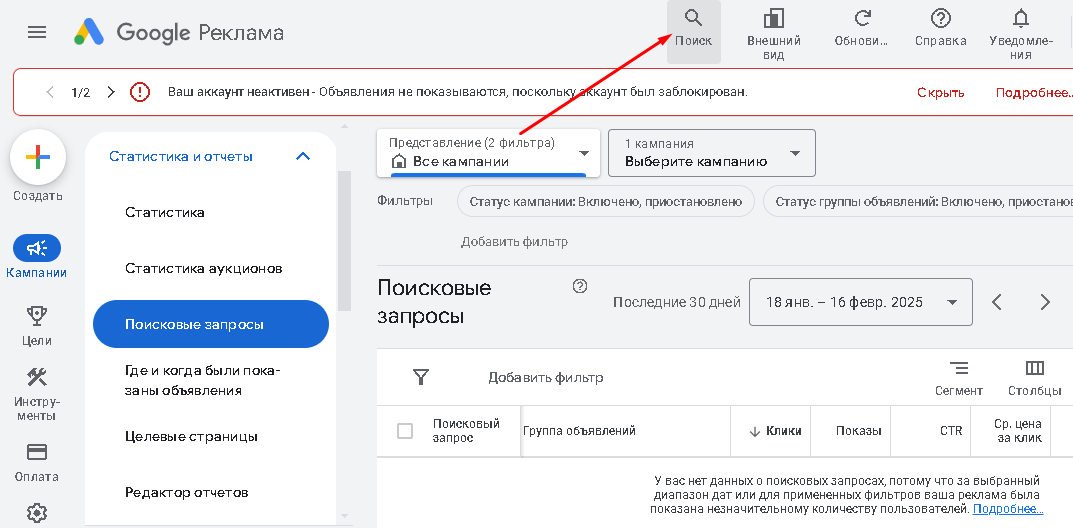
Чтобы найти “Поисковые запросы” в кабинете Google Ads, нажмите на “Поиск” в верхней части экрана (значок лупы).
Напишите в строке “Поисковые запросы”.
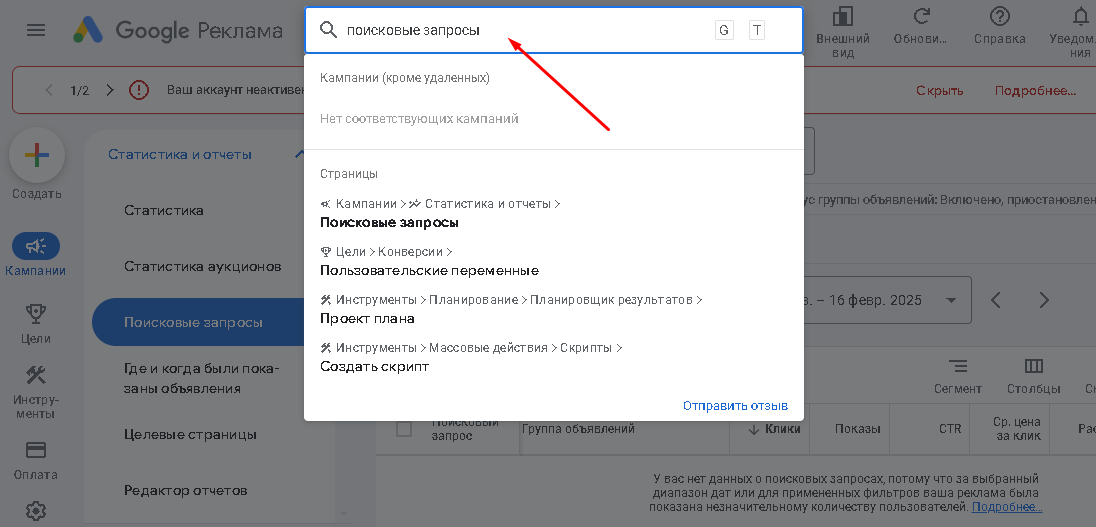
Другой способ – зайдите в аккаунте Google Ads в “Статистику и отчеты”, выберите “Поисковые запросы”.
Вы увидите список всех запросов, по которым Google показывал вашу рекламу пользователям. Прочитайте хотя бы первые несколько страниц из этого перечня. Поверьте моему опыту, там могут быть такие запросы, которые вообще не имеют никакого отношения к вашему бизнесу.
Чтобы понять, сколько вы потеряли на показ рекламы нецелевым пользователям по конкретному запросу, посмотрите сумму в разделе ”Расходы” напротив. Если вам попадется несколько подобных запросов, просуммируйте свои траты. Это первая важная ошибка, из-за которой люди сливают большие суммы.
Тест №2: Проверка ключевых слов и показателя качества
Теперь откройте “Ключевые слова”. Если вы не можете в своем интерфейсе найти нужный раздел, напишите в поиске. Справа выберите “Столбцы”, нажмите “Изменить столбцы”.
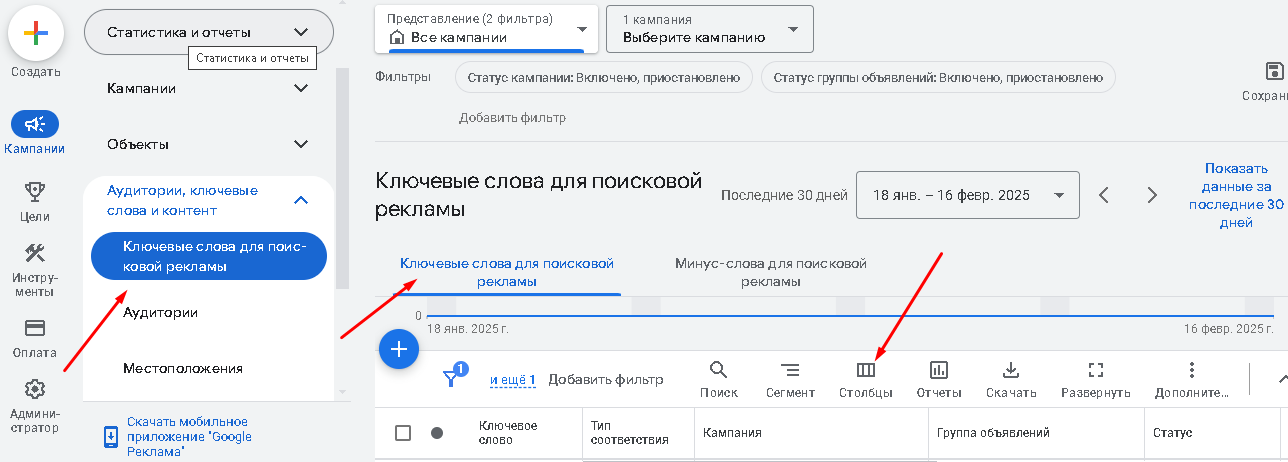
Выберите “Все столбцы” и найдите “Показатель качества” (Quality Score).
Включите его (пометьте галочкой) и нажмите “применить”.
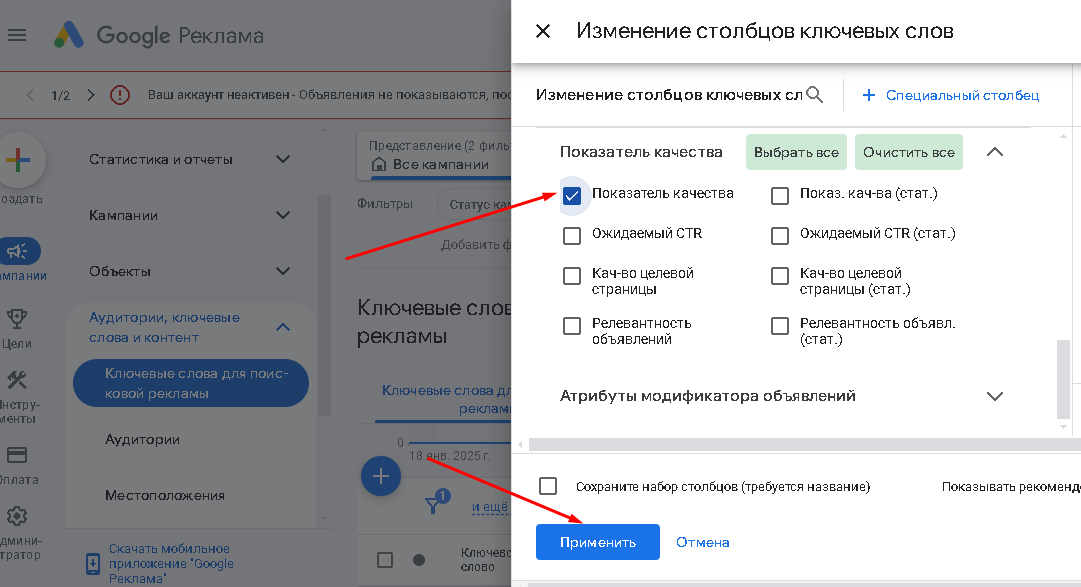
Теперь в отчетах Google Ads напротив каждого ключевого слова появится показатель качества. Если эта цифра меньше, чем 5 из максимально возможных 10, то можете считать, что половина вашего бюджета расходуется зря.
Если рекламодатель не заботится об улучшении ключевых слов и показателя качества своих объявлений, он будет за это расплачиваться своими деньгами. Ведь показатель качества напрямую влияет на цену клика. Чем выше показатель каждого ключевого слова, тем меньше вы будете платить за клики по объявлениям.
Тест №3: Проверка кампаний и мест размещения объявлений
Перейдите в раздел “Кампании”, выберите “Сегменты”.
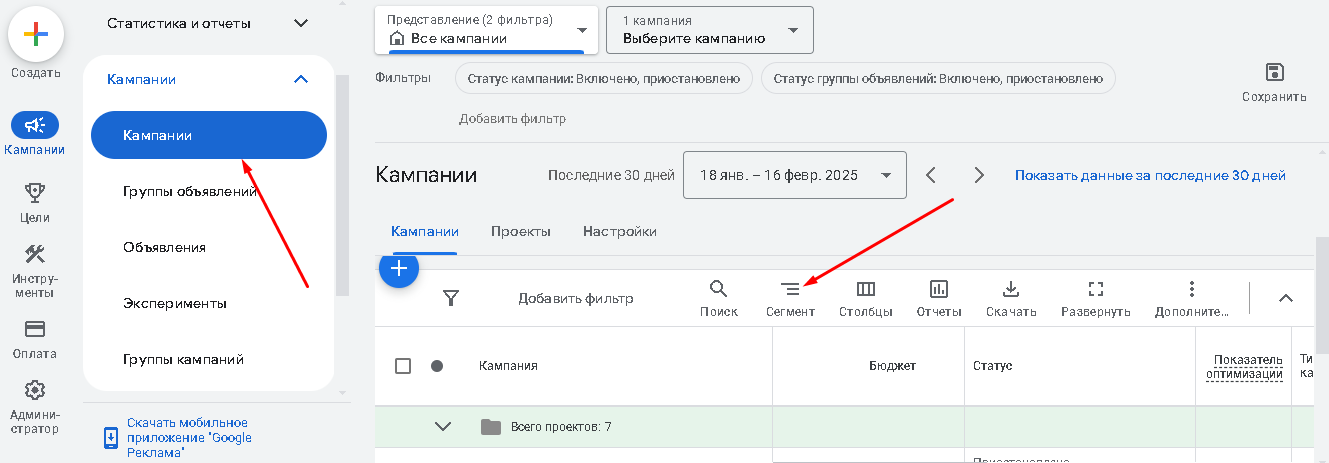
Вам нужен сегмент “Сеть с поисковыми партнерами”, активируйте сегментацию.
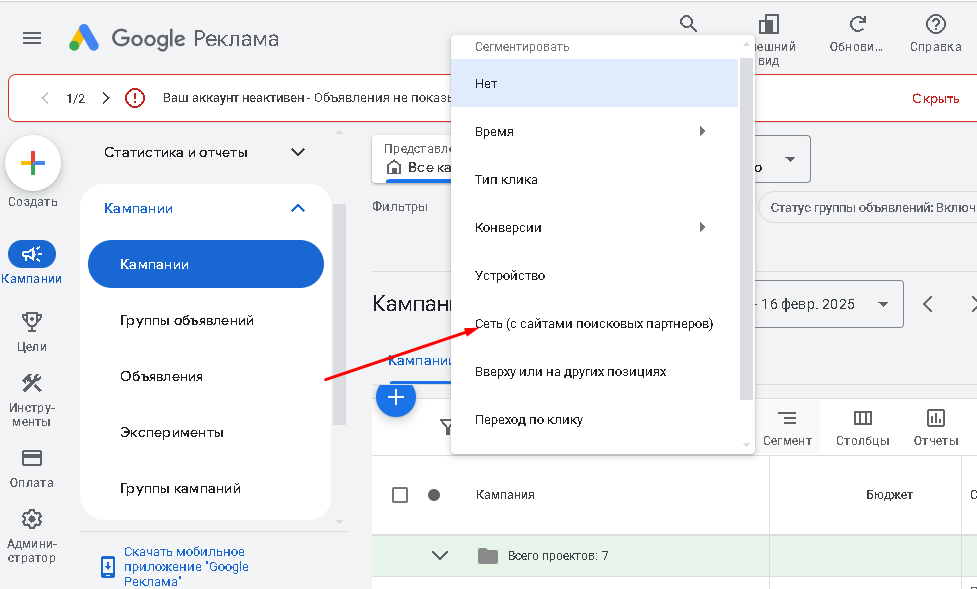
Теперь вы можете проверить, в каких сетях шел показ объявлений из вашей рекламной кампании.
Проверьте, показывалась ли реклама на сайтах-партнерах Google. Сеть поисковых партнеров – это сайты, которые просто используют “движок Google”. Эффективность рекламы на них нулевая. Здесь же вы можете видеть сумму, которая потрачена на рекламу в сети поисковых партнеров.
Еще хуже, если ваши объявления показываются на Google Display Network. Если это так, то вы имеете огромную “дыру”, через которую постоянно улетают деньги, выделенные на рекламную кампанию.
Исправить эту ошибку достаточно просто. Зайдите в” Кампании”, “Настройки кампании”, “Сети” и отключите показ на сайтах-партнерах Google. Напротив сайтов поисковых партнеров Google и КМС не должно стоять галочек.
Разбираем причину на вашем живом аккаунте за 15 минут и говорим, что менять: сначала бесплатно, без обязательств.
Записаться на разбор →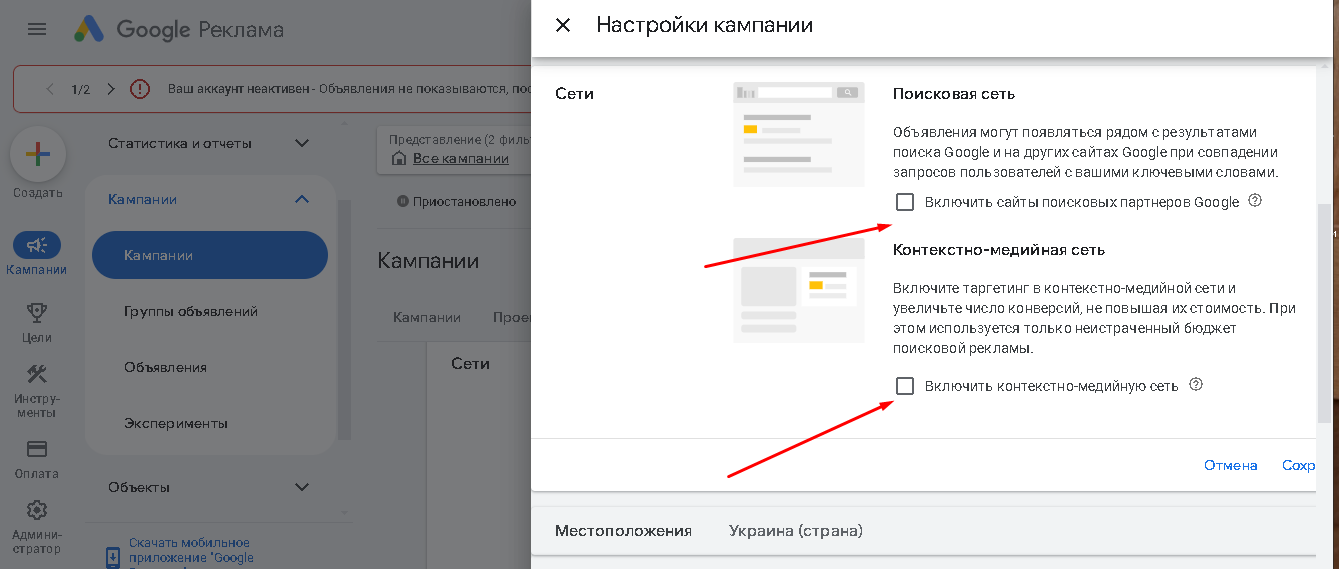
Три важные настройки аккаунта Google Ads
Следующий пункт в моих рекомендациях по рекламе Google – уделите время настройке аккаунта. Многие торопятся запустить рекламу, сразу переходят к настройке кампаний. А ведь при правильной настройке аккаунта вы получите много бонусов. Здесь есть очень ценные настройки, о которых не знают 99% рекламодателей, а потому упускают возможность сделать свою рекламу лучше и дешевле.
Почему я изолирую запуск широкого соответствия
Я не внедряю широкое соответствие одновременно с переписыванием объявлений, бюджета и целевых страниц. Сначала создаю контролируемый эксперимент, заранее описываю категории допустимых запросов и условие отката. Тогда после запуска я понимаю, что именно изменило охват, и могу отделить полезное расширение семантики от случайного эффекта других настроек.
Механика отделенного теста описана в инструкции по собственным экспериментам Google Ads.
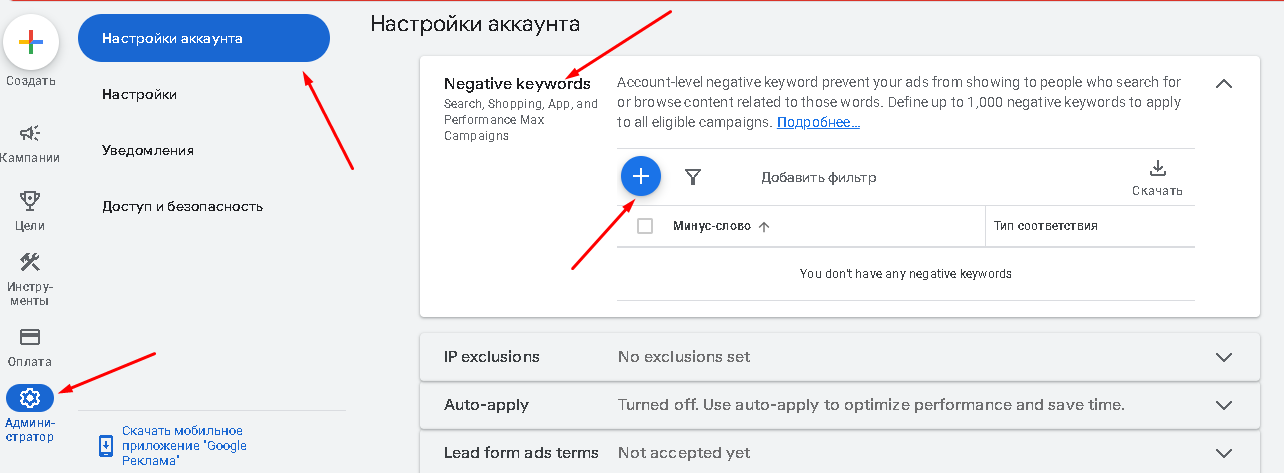
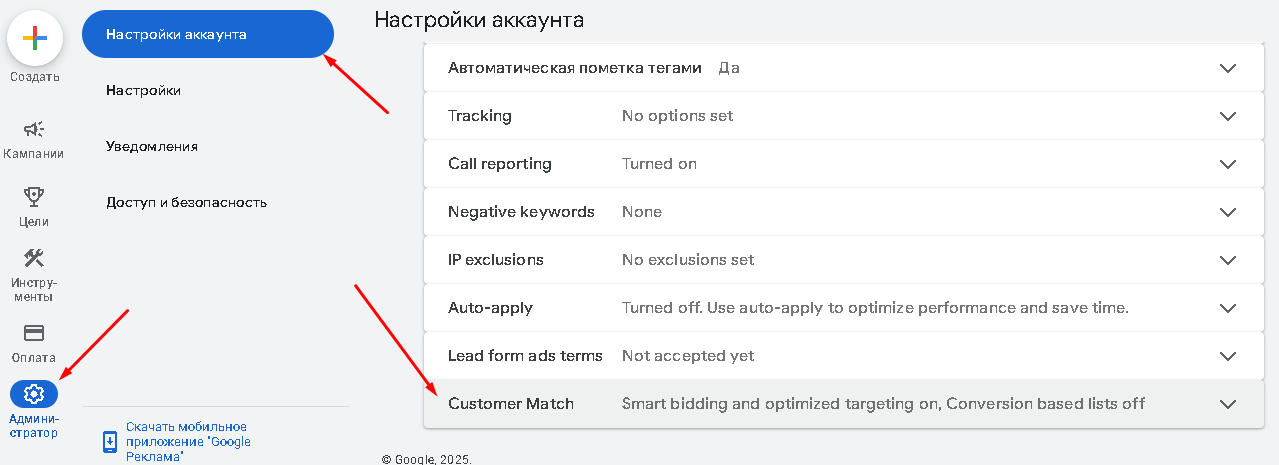
Чтобы зайти в настройки аккаунта, слева выберите вкладку “Администратор”, “Настройки аккаунта”.
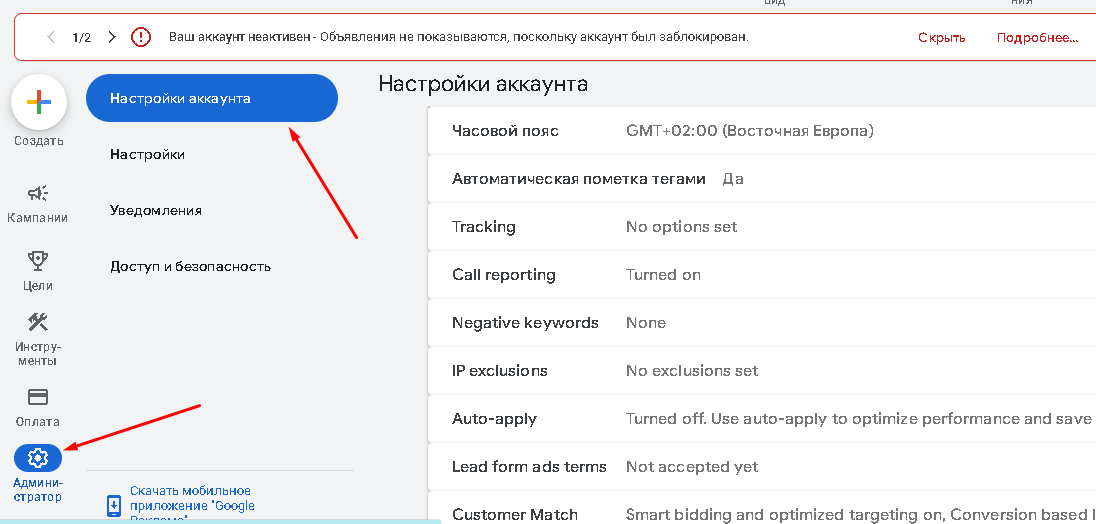
Здесь можно назвать аккаунт, приостановить его действие, указать коды для отслеживания, часовой пояс. Остановимся на трех самых важных по моему мнению настройках, которые сильнее других влияют на эффективность аккаунта и рекламный бюджет.
Первая настройка: минус-слова
Добавляя минус слова в аккаунт, вы указываете Google: Если эти слова есть в запросе пользователя, рекламу ему показывать не нужно.
Пример: я юрист и не хочу показывать рекламу тем, кто ищет “юридическую помощь бесплатно”. Для этого добавляю минус-слово “бесплатно”. Это значит, что никто из людей, кто не собирается платить за мои услуги, мои рекламные объявления больше не увидит.
Вы можете усомниться, почему так важно добавлять их в аккаунте? Это же можно сделать на уровне кампании. Для поисковой рекламы это работает давно, а для Performance Max раньше добавить минус-слова можно было только через обращение в техподдержку Google. С конца 2024 года это изменилось: минус-слова для отдельной кампании Performance Max теперь добавляются самостоятельно, без техподдержки, а лимит вырос до 10 000 слов на кампанию. Но такая настройка действует только внутри одной кампании. Если нужно закрыть сразу весь аккаунт, включая все текущие и будущие кампании Performance Max, быстрее и надёжнее указать минус-слова на уровне аккаунта: они автоматически действуют на весь поиск и Shopping показы, включая PMax.
Для этого в “Настройках аккаунта” выберите “Минус-слова” и нажмите на синюю круглую кнопку с “+”.
В открывшемся поле напишите все минус-слова, которые хотите добавить в аккаунт.
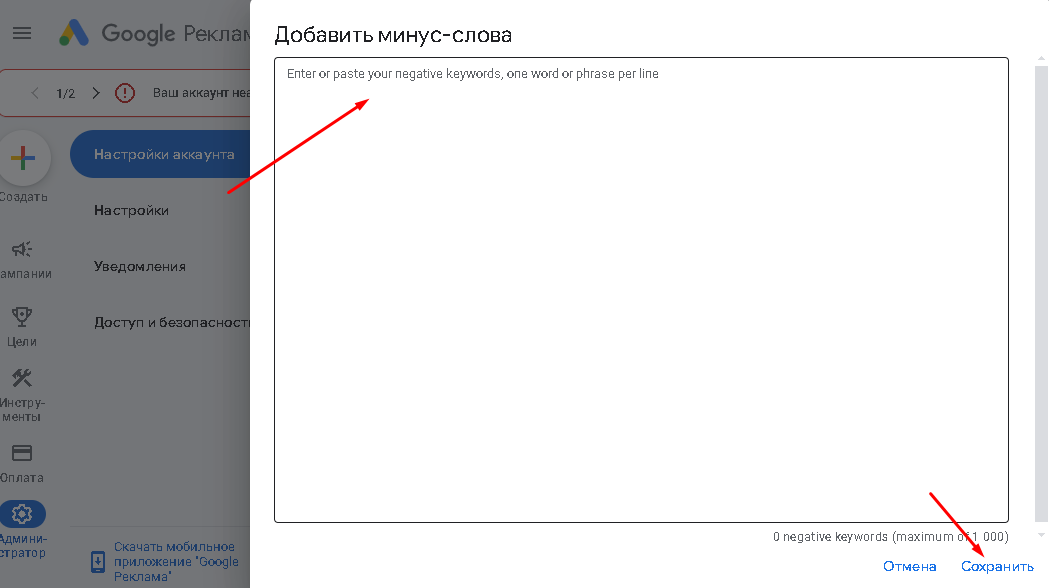
В конце нажмите “Сохранить”.
Вторая настройка: исключение IP-адресов
Перейдите в “Настройках аккаунта” в “Исключение IP-адресов”. В поле введите IP-адреса, на которые не хотите показывать рекламу. После ввода нажмите “Сохранить”.
Это пригодится в таких случаях:
- Вы стали жертвой скликивания. В логах своего сайта или сервера об этом будет говорить много переходов по вашей рекламе с одного и того же IP-адреса. Добавьте эти адреса в поле “Исключение IP-адресов”. Пользователи, которые заходят с них, больше не увидят вашу рекламу.
- Вы хотите защититься от кликов по рекламе от ваших же сотрудников. Большая компания может иметь в офисе сотни работников. Если каждый в поисках своего сайта кликнет по рекламе с названием компании, вы потеряете значительную часть бюджета. Поэтому занесите в это поле еще и адреса всех своих офисов.
Третья настройка: автоприменение
Третья важная настройка аккаунта – автоприменение в Google Ads. Google по умолчанию может вносить правки в ваш аккаунт. Например, он может, не спрашивая вашего разрешения, изменить ключевые слова, добавить их, убрать, менять ставки, настройки аккаунта, кампании.
Вам как рекламодателю это совершенно не нужно. Вы должны контролировать каждую мелочь, так как любое изменение в настройках может привести к “сливу денег”.
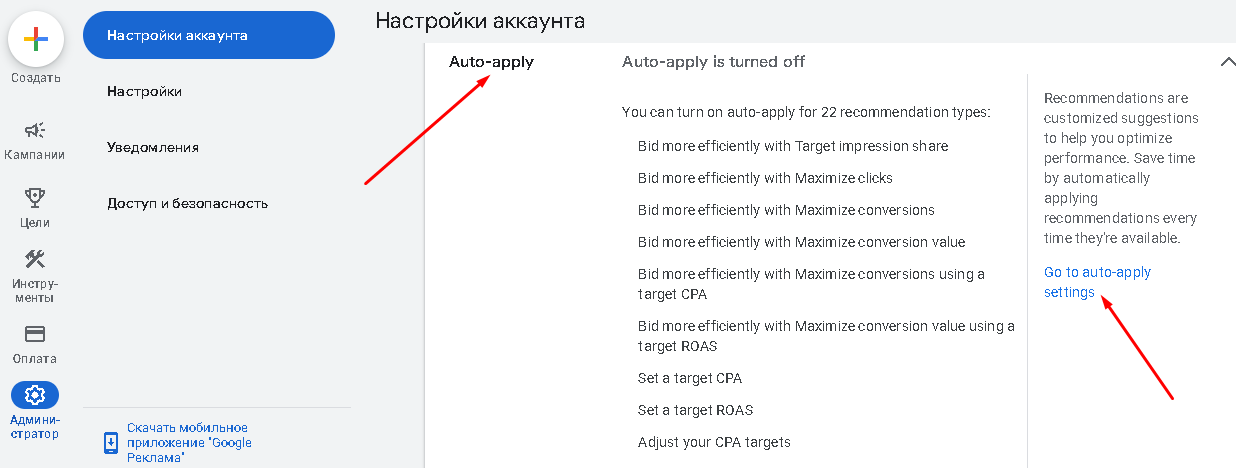
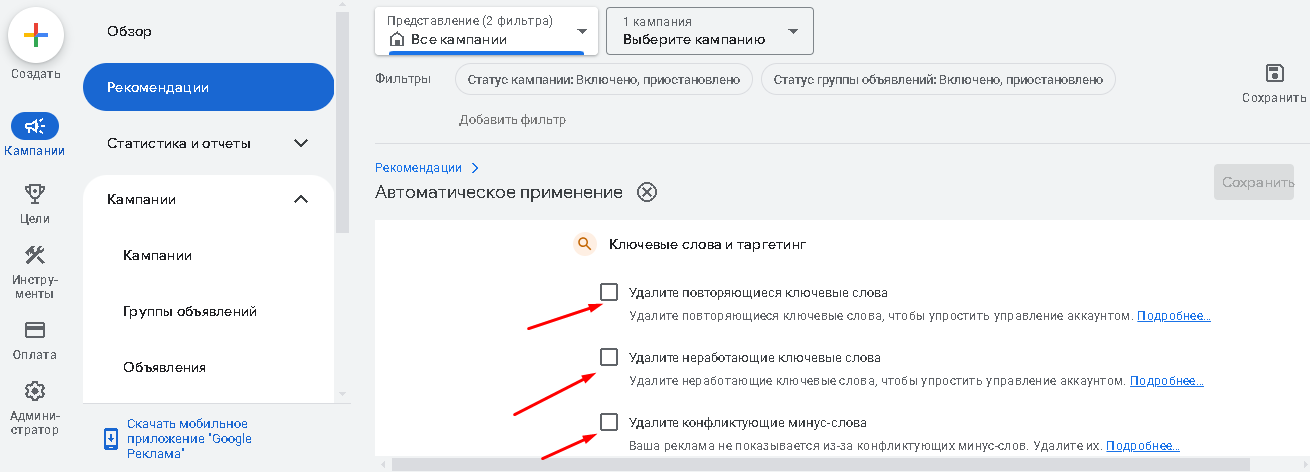
Чтобы никакие правки без вашего ведома не вносились, отключите эту функцию. Зайдите в “Настройки аккаунта”, “Автоприменение”, выберите “Настройки автоприменения”.
Все, что предлагает делать Google в режиме автоматического применения, нужно отключить, то есть снять галочки.
Дополнительная настройка: список пользователей
Самая последняя и очень интересная из настроек аккаунта Google Ads – Customer Match (Совпадение клиентов). Ни разу не видел в интернете ни одного видео об этой настройке.
Поставьте галочку напротив Conversion tags (Теги конверсии).
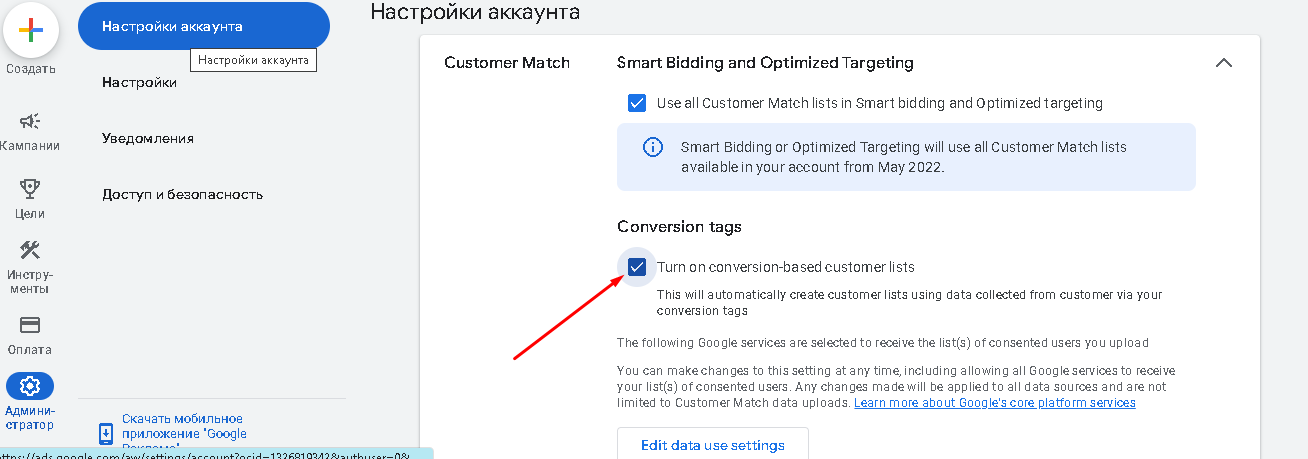
После этого Google создаст автоматически внутри вашего аккаунта аудиторию “Список пользователей” из тех людей, которые совершили на сайте конверсию. Это очень ценная аудитория. Она равна по ценности той, которую вы создаете, когда загружаете Email адреса пользователей.
Аудиторию “Список пользователей Google Ads” можно исключить из показа обычной рекламы, а настроить для этих людей особую рекламу. Вы получите супер-ремаркетинг на ваших самых платежеспособных клиентов.
Замечу, “Список пользователей” отличается от простой аудитории ремаркетинга, полученной благодаря Тегу. Разница вот в чем:
- Аудитория “Список пользователей” намного ценнее. Есть ниши, в которых запрещен ремаркетинг, но в них отлично работает “Список пользователей”.
- Обычная аудитория собирается на основе данных Cookie и отпечатков браузера. Это означает, что система запоминает устройство, с которого пользователь кликнул по рекламе. “Список пользователей” составлен на базе персональных данных пользователей, поэтому он узнает пользователя независимо от того, с какого устройства он зайдет (с мобильного телефона, планшета, ПК, телевизора).
Объясню на примере: 1000 человек в аудитории “Список пользователя” – это 1000 уникальных людей. В других аудиториях 1000 пользователей – это 1000 устройств, с которых заходили люди. По факту, это может быть 500 людей или меньше, если они смотрели рекламу один раз с телефона, другой – с ПК.
Быстрая самопроверка аккаунта
Прогоните свой аккаунт по этому короткому чек-листу: каждый пункт проверяется за пару минут прямо в интерфейсе Google Ads, без сторонних сервисов.
- Поисковые запросы за последние 30 дней: сколько денег ушло на явно нецелевые фразы?
- Показатель качества по ключевым словам: есть ли слова с оценкой ниже 5 из 10?
- Сегмент “Сеть с поисковыми партнерами” и Контекстно-медийная сеть: показывается ли там реклама и сколько на это уже потрачено?
- Список минус-слов на уровне аккаунта: заполнен ли он вообще, и учтены ли типичные “мусорные” темы вашей ниши?
- Гео настройка аудитории: стоит “Присутствие” или “Присутствие или интерес”? Второй вариант означает оплату показов людям, которые просто интересуются вашим городом, а не находятся в нём.
- Расписание показов: не крутится ли реклама круглосуточно там, где заявки реально принимает только дневная смена?
- Устройства: не проседает ли конверсия на одном типе устройств при том же расходе, что и на остальных?
Заключение
Знание и использование каждого нюанса экономит ваш бюджет, любая ошибка – съедает его. Чем лучше вы понимаете, где искать ошибки и как их исправлять, тем более эффективная и недорогая реклама у вас получится. Поэтому все время учитесь и узнавайте, как избежать слива бюджета в Google рекламе. Регулярно проводите анализ рекламных кампаний, занимайтесь оптимизацией рекламы Google с учетом моих рекомендаций.
Разбираем причину на вашем живом аккаунте за 15 минут и говорим, что менять: сначала бесплатно, без обязательств.
Записаться на разбор →