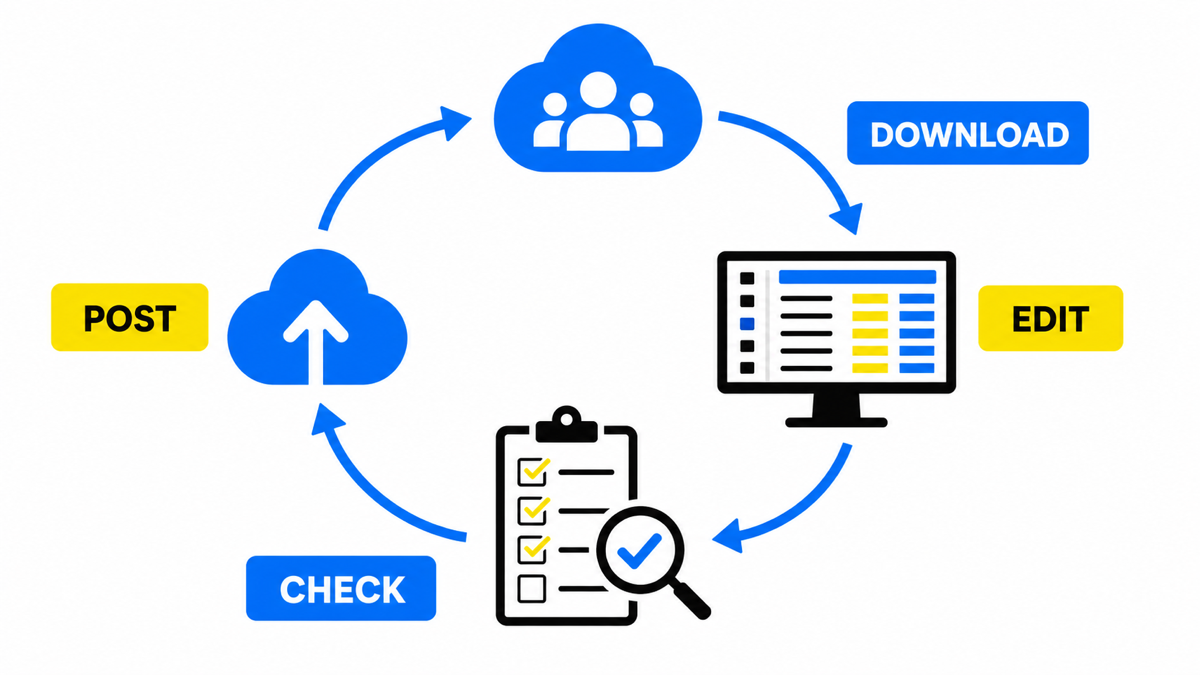
Окрему програму ставлять тоді, коли в кабінеті ви вже втомилися повторювати ту саму правку знову і знову. Google називає Editor безкоштовним застосунком для керування кампаніями: базовий цикл простий, викачати один чи кілька акаунтів, зробити зміни офлайн, завантажити їх назад у Google Ads. Особливо це має сенс, коли кампаній кілька і списки ключів або оголошень довгі. Для власника сервісного бізнесу це звучить так: якщо ви міняєте телефон, ціну, місто чи сезон у багатьох оголошеннях, Editor економить вечір, а не «відкриває нову філософію реклами».
Завантажте актуальний акаунт в Editor перед офлайн-правками.
Перевірте пакет до відправлення.
Публікація є окремою дією після перевірки.
Навіщо окрема програма, якщо є кабінет
Кабінет і Editor працюють паралельно. Після встановлення Editor ви як і раніше можете заходити на ads.google.com і правити там. Щоб локальна копія в програмі не відставала, Google просить підтягнути recent changes. Це не «дві реклами», це два способи торкнутися того самого акаунта.
Різниця для власника в одному реченні: у кабінеті зручно дивитися, що відбувається, і правити по одній сутності. У Editor зручно підготувати пачку змін, перевірити її, і лише потім відправити. Поки ви не натиснули Post, правки живуть як чернетка на вашому комп’ютері.
Встановлення і перше завантаження акаунта
Офіційні вимоги: 64-bit Windows 10 або новіше, або MacOS 13 або новіше. Версії Editor 1.3 і новіші для Windows на 32-bit системі не працюють. Якщо ноутбук старий і 32-bit, спочатку розберіться з ОС, інакше програма просто не стане.
- Завантажте Editor зі сторінки Google Ads Editor для вашої операційної системи. У довідці про встановлення наступний крок після інсталяції прямо названий: download a Google Ads account.
- Відкрийте програму і зайдіть у Accounts (менеджер акаунтів).
- Натисніть Add, введіть email і пароль доступу до Google Ads, далі Next.
- Оберіть, яку частину акаунта тягнути. У діалозі є швидкі посилання All, None, Active, Paused. Active забирає лише активні кампанії; paused, removed і ended залишаються на сервері. Для першого знайомства зазвичай вистачає Active, якщо акаунт великий і повне завантаження гальмує.
- Натисніть OK і дочекайтеся кінця завантаження. Далі розкрийте акаунт стрілкою в дереві зліва.
- Перед першими правками гляньте Settings / Preferences (Tools → Settings на Windows, Google Ads Editor → Preferences на Mac): там дефолти для нових кампаній. Google ставить огляд налаштувань першим кроком перед download account і правками.
Якщо акаунтів кілька, у Editor 11.0 і новіших їх можна відкривати поруч. Manager-акаунт додається своїм email, далі обираєте клієнтський акаунт зі списку. Повний Full download (Account menu → Full download) перезаписує локальну копію і попереджає, що unposted changes зникнуть. Не робіть Full download «на всяк випадок», якщо в програмі вже є невідправлені правки, які вам потрібні.
Три операції, заради яких Editor взагалі ставлять
Не треба освоювати всі вкладки. За один захід зробіть три речі, які окупають установку. Усе це прямо передбачено довідкою: bulk-редагування, search and replace, copy/move, Make multiple changes, post після перевірки.
1. Масова заміна тексту (телефон, ціна, сезон, місто)
Типовий випадок власника: змінився номер, акція закінчилася, у заголовках ще «літо», а на дворі вже осінь. У кабінеті це повторювані кліки на кожне оголошення. У Editor:
- У type list оберіть тип, де лежить текст (оголошення, розширення тощо).
- У дереві оберіть кампанію або весь акаунт, у таблиці виділіть потрібні рядки.
- Edit menu → Replace text.
- Введіть, що шукати, і на що замінити. За потреби увімкніть Match case або Match whole words only, щоб не зачепити зайве.
- Replace. Перегляньте підсвічені зміни. Потім Check changes і Post, коли все ок.
2. Пачка ключів або мінус-слів з таблиці
Коли від підрядника або з Excel надійшов список «додати / поставити на паузу / оновити URL», не переносіть рядки руками. Зробіть таблицю (ключове слово, тип відповідності, ставка, final URL, статус), розділіть поля табами або комами. Make multiple changes вміє вставити такий список: оберіть тип у type list → Make multiple changes, або Account → Import → From file. Важливо: якщо є рядок із заголовками колонок, заголовки мають бути англійською. Інакше імпорт не зрозуміє структуру.
3. Копіювання структури між кампаніями
Нова послуга, нове місто, дзеркальна кампанія: у кабінеті люди часто збирають усе з нуля і гублять дрібниці. У Editor Google прямо закладає copy або move між групами й кампаніями, а також між акаунтами. Копіюєте робочу групу з оголошеннями і ключами, вставляєте в нову кампанію, Replace text підганяє місто чи офер, Post відправляє пачку. Це і є «десять хвилин» у заголовку: не магія, а три інструменти підряд без біганини по екранах браузера.
Що швидше в редакторі, ніж у кабінеті
| Задача власника | У кабінеті Google Ads | У Google Ads Editor |
|---|---|---|
| Замінити один фрагмент тексту в багатьох оголошеннях | Відкривати кожне оголошення або шукати обхідні bulk-шляхи | Replace text по вибраних рядках за один прохід |
| Додати або оновити довгий список ключів / мінус-слів | Поштучно або через окремі bulk-інструменти веба | Make multiple changes або import з файлу |
| Зібрати «таку саму» групу в іншій кампанії | Створювати структуру заново | Copy / paste, потім точкова правка |
| Підготувати правки, показати колезі, ще не вмикати в акаунті | Зміни одразу в живому акаунті (якщо немає окремого чернеткового процесу) | Чернетка локально, Post лише коли готові |
| Працювати без стабільного інтернету | Кабінет вимагає зв’язку | Правки offline, відправка коли з’явиться мережа |
| Керувати shared budget або shared creatives | Повний контроль у вебі | Shared budgets read-only; shared creatives тільки online |
Джерела рядків про offline, bulk, copy/move і search and replace: огляд Editor. Рядки про обмеження shared budgets і shared creatives: матриця підтримки функцій.
Коли ви вже зрозуміли, навіщо Editor, і прогнали хоча б одну з трьох операцій на своєму акаунті, наступне вузьке місце зазвичай не програма, а логіка кампаній і конверсій. Подальший аналіз має зосередитися на тому, що саме гальмує заявки, а не на ще одній пакетній правці.
На безкоштовному майстер-класі показую покроково, як перетворити рекламу на передбачуваний потік клієнтів.
Дивитися майстер-клас →Як не втратити правки: Check і Post
Офіційний порядок після правок: Check changes, потім Post. У Post обираєте All campaigns або Selected, дивитеся summary, підтверджуєте. Успішно відправлені зміни відображаються в акаунті одразу, але на мережі Google може бути невелика затримка. Якщо post упав частково, кампанії й групи з помилками залишаються жирним шрифтом: виправляєте і відправляєте ще раз.
Окреме попередження з тієї ж довідки: якщо в типі оголошення є поля, які є у веб-інтерфейсі, але Editor їх не підтримує, при post вміст таких полів зрізається. Для «складних» типів оголошень із непідтримуваними полями правте в кабінеті, а не «наосліп» у програмі.
Коли це НЕ працює
Часті запитання
Чи замінює Editor кабінет Google Ads?
Ні. Google прямо каже: після старту з Editor ви як і раніше можете заходити в ads.google.com. Editor слугує інструментом пакетних правок і офлайн-чернеток, а не заміною кабінету.
Чи зникнуть мої зміни, якщо я закрию програму без Post?
Локальні правки лишаються в Editor, доки ви їх не відправите. Але Full download перезаписує локальну копію і з’їдає unposted changes. Не робіть повне перезавантаження акаунта, якщо чернетка ще не відправлена.
Чому після Post у кабінеті «все є», а покази ще старі?
У довідці розділено два моменти: в акаунті зміни видно одразу, на Google Network можлива невелика затримка. Це нормальна поведінка, не обов’язково помилка post.
З чого почати, якщо часу обмаль?
Встановіть, викачайте Active-кампанії, зробіть одну Replace text на безпечному фрагменті (наприклад, тестова зміна в паузованій групі), Check changes, Post. Потім уже беріться за Make multiple changes і copy структури. Виконуйте три операції, описані вище у статті, саме в такому порядку.
Що читати далі: що перевіряти в акаунті під час аудиту і бенчмарки Google Ads 2026 з реальних акаунтів, щоб порівняти свої цифри з чужими.