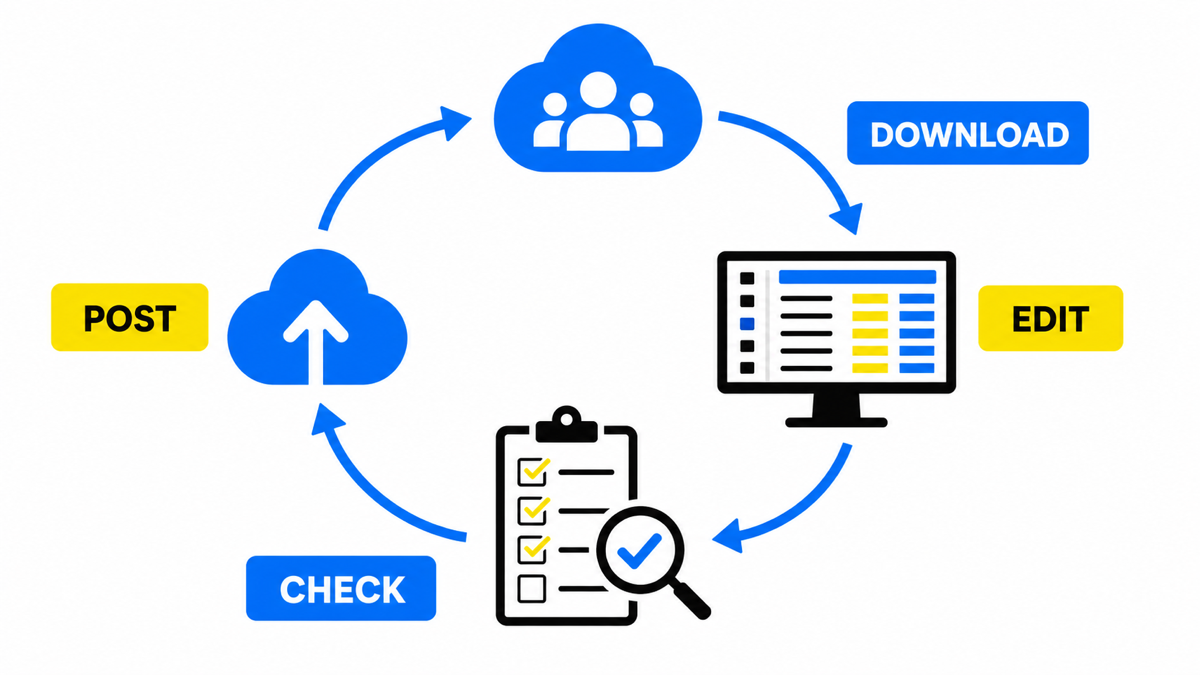
Google Ads Editor нужен, когда простая правка превращается в десятки одинаковых действий. Google описывает его как бесплатное скачиваемое приложение: аккаунт загружают на компьютер, меняют офлайн, затем публикуют правки обратно. Наибольшая польза появляется при нескольких кампаниях и длинных списках объявлений или ключевых слов. Для владельца это не ещё один кабинет, а способ не менять номер, город или сезонное предложение строка за строкой.
Загрузите актуальный аккаунт в Editor до офлайн-правок.
Проверьте пакет до отправки.
Публикация является отдельным действием после проверки.
Разделите роли Editor и браузерного кабинета
Программа не отключает ads.google.com. Подрядчик может изменить кампанию в браузере, а вы продолжите работать с тем же аккаунтом в Editor. Перед новой большой сессией нужно получить recent changes, иначе локальная копия не будет знать о свежих правках.
В браузере удобно смотреть живое состояние и менять отдельную настройку. В Editor удобнее собрать пакет, проверить его целиком и только после этого отправить. До нажатия Post изменения остаются локальным черновиком, а не действующей настройкой рекламы.
Установите программу и загрузите аккаунт
Поддерживаемые системы указаны в официальных требованиях: 64-bit Windows 10 или более новая версия, либо MacOS 13 или новее. Windows 32-bit не совместима с версиями Editor 1.3 и выше. На старом компьютере сначала проверьте систему, чтобы не искать проблему в доступе к Google Ads.
- Скачайте и установите Editor. В инструкции Google после установки сразу предлагается загрузить аккаунт.
- Откройте Accounts. Это менеджер аккаунтов внутри программы.
- Выберите Add. Авторизуйтесь под адресом, у которого есть доступ к Google Ads.
- Определите объём загрузки. Можно выбрать All, None, Active или Paused. Вариант Active забирает активные кампании, а приостановленные, удалённые и завершённые остаются на сервере.
- Подтвердите выбор. После завершения загрузки раскройте аккаунт в дереве слева.
- Проверьте Settings или Preferences. Там находятся значения по умолчанию для новых кампаний. Google ставит эту проверку до рабочих правок.
Несколько аккаунтов можно открыть рядом в Editor 11.0 и более новых версиях. Важнее другое предупреждение: Account menu → Full download перезаписывает локальную копию. Непубликованные изменения при этом теряются. Не запускайте полную загрузку автоматически, пока не убедились, что нужного черновика в программе нет.
Освойте три операции с максимальной отдачей
Для первого результата не нужно изучать весь интерфейс. Достаточно пройти три сценария, ради которых владельцу обычно и устанавливают Editor. Все они входят в официальные возможности программы: пакетное редактирование, поиск и замена, импорт, копирование и отдельная публикация после проверки.
1. Замените повторяющийся текст во всех нужных местах
Представьте, что изменился телефон, закончилась акция или офис переехал. Вместо открытия каждого объявления сделайте пакетную замену:
- В type list выберите сущность, в которой находится нужный текст.
- Ограничьте область аккаунтом или кампанией и выделите строки в таблице.
- Откройте Edit menu → Replace text.
- Задайте исходный и новый фрагмент. При необходимости включите учёт регистра или совпадение целого слова.
- Запустите Replace, просмотрите отмеченные изменения, затем используйте Check changes и Post.
2. Загрузите ключи и минус-слова из таблицы
Если список пришёл из Excel или от подрядчика, не переносите каждую строку вручную. Подготовьте колонки с ключом, типом соответствия, ставкой, final URL или статусом. Поля можно разделить табуляцией или запятыми. Инструмент Make multiple changes принимает такой список из type list, также доступен импорт через Account → Import → From file. Заголовки колонок, если они есть, должны быть на английском языке.
3. Возьмите рабочую структуру за основу новой кампании
При запуске похожей услуги или нового города легко забыть часть объявлений и ключей, если собирать всё заново. В Editor можно копировать или переносить элементы между группами, кампаниями и аккаунтами. Скопируйте проверенную группу, вставьте её в нужное место, замените город или предложение и опубликуйте пакет. Обещанные десять минут появляются не из-за волшебной кнопки, а потому что три пакетных инструмента работают последовательно.
Сравните, где пакетная работа действительно быстрее
| Задача | В ads.google.com | В Google Ads Editor |
|---|---|---|
| Обновить одинаковый фрагмент во многих объявлениях | Редактировать отдельные объявления или искать веб-инструмент для пакета | Применить Replace text к выбранным строкам |
| Добавить длинный список ключей или минус-слов | Вносить по одному либо использовать отдельный пакетный процесс | Вставить через Make multiple changes или импортировать файл |
| Повторить группу в другой кампании | Собирать элементы заново | Скопировать, вставить и поправить различия |
| Подготовить пакет и обсудить его до запуска | Правка затрагивает живой аккаунт, если нет отдельного процесса черновиков | Сохранить локально и нажать Post после согласования |
| Редактировать при нестабильном интернете | Для кабинета требуется соединение | Подготовить изменения офлайн, отправить после восстановления связи |
| Изменить shared budget или shared creatives | Работать с этими сущностями в веб-интерфейсе | Shared budgets доступны только для чтения, shared creatives управляются online |
Возможности пакетного редактирования, офлайн-работы и copy/move перечислены в официальном обзоре Editor. Ограничения для shared budgets и shared creatives приведены в матрице функций.
После первой пакетной правки программа обычно перестаёт быть узким местом. Дальше важнее сопоставить кампании и конверсии с заявками и экономикой бизнеса, чтобы менять логику аккаунта, а не только кнопки интерфейса.
На бесплатном мастер-классе показываю пошагово, как превратить рекламу в предсказуемый поток клиентов.
Смотреть мастер-класс →Проверьте пакет перед командой Post
После редактирования Google предлагает сначала Check changes, затем Post. В окне публикации выбирают All campaigns или Selected, читают сводку и подтверждают отправку. Успешные правки отражаются в аккаунте сразу, но их появление в Google Network может немного задержаться. Строки с ошибками остаются выделенными, их можно исправить и отправить повторно.
Есть риск для типов объявлений, где веб-интерфейс содержит поля, не поддержанные Editor. При публикации содержимое таких полей может быть удалено. Поэтому сложные объявления с неподдерживаемыми настройками лучше менять в браузере и проверять до отправки пакета.
Когда это НЕ работает
Частые вопросы
Editor заменяет обычный кабинет Google Ads?
Нет. Оба интерфейса работают с одним аккаунтом. Editor предназначен для пакетных правок и локальных черновиков, а ads.google.com остаётся доступным для текущего управления.
Сохранятся ли изменения после закрытия программы?
Непубликованный черновик остаётся локально. Опасность возникает при Full download: полная загрузка перезаписывает копию и удаляет unposted changes. Сначала опубликуйте или сохраните нужное, потом обновляйте аккаунт полностью.
Почему после Post настройки уже видны, а реклама ещё старая?
Google разделяет отражение правки в аккаунте и её появление в рекламной сети. Первое происходит сразу после успешной отправки, второе может занять немного времени. Само по себе это не доказывает ошибку публикации.
Какой первый сценарий выбрать новичку?
Загрузите активные кампании и сделайте безопасную Replace text в приостановленной группе. Просмотрите Check changes и только затем нажмите Post. После этого переходите к Make multiple changes и копированию структуры.