
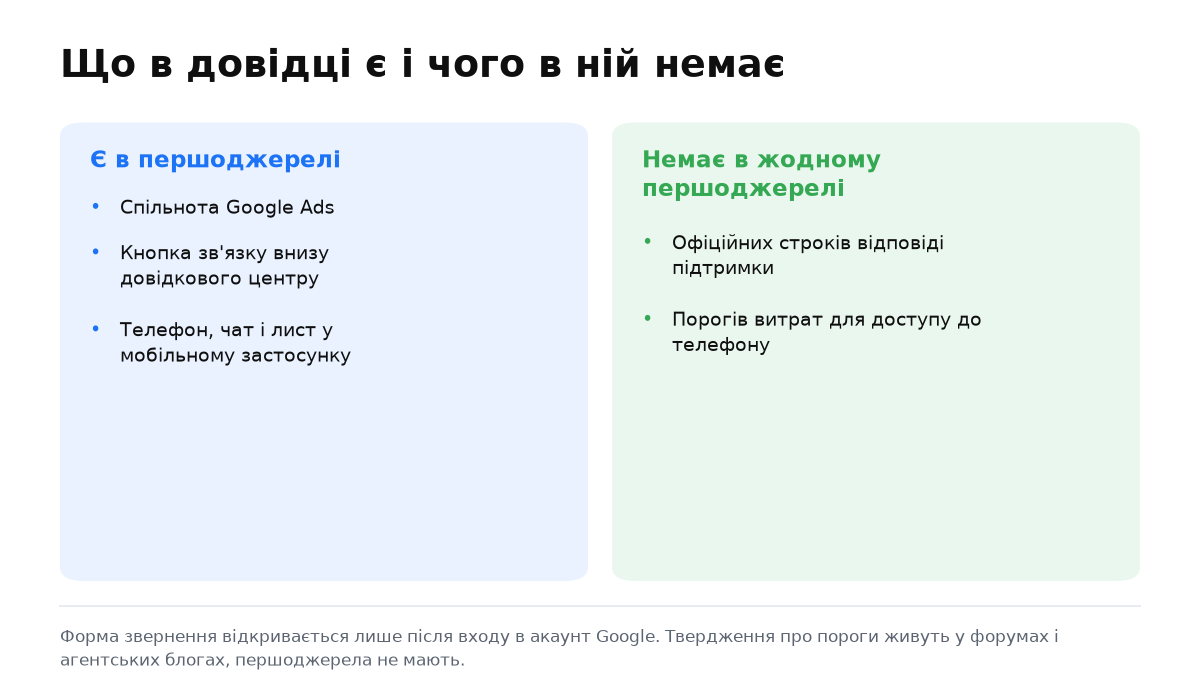
Щоб звернутися до людини в підтримці Google Ads, увійдіть у потрібний Google акаунт і відкрийте кнопку зв’язку внизу довідкового центру. Інший офіційний шлях це розділ допомоги в мобільному застосунку, де можуть бути доступні телефон, чат або лист.
Google не публікує гарантованих строків відповіді для звичайної підтримки реклами і не називає порогів витрат, після яких відкривається певний канал. Тому робоча стратегія полягає не в пошуку таємного номера, а в точному описі проблеми через ті способи, які показані у вашому акаунті.
Де знайти офіційні канали підтримки
На сторінках довідки є два базові маршрути: звернення до спільноти та кнопка зв’язку з підтримкою. Довідка Google Ads вказує, що кнопка розміщена внизу довідкового центру. Форма відкривається після входу в Google акаунт.
У мобільному застосунку Google Ads розділ допомоги може запропонувати контакт телефоном, у чаті або листом. Ці способи перелічені в офіційній інструкції для застосунку. Довідка не пояснює умов доступу до кожного способу, тому орієнтуйтеся на варіанти, які бачите після входу.
Якщо питання не містить даних акаунта і не потребує перевірки приватної ситуації, можна поставити його в офіційній спільноті Google Ads. Але публічне обговорення не варто використовувати для платіжних даних або матеріалів, які не мають бути відкритими.
Коли проблема стосується ефективності кампаній, а не доступу до продукту, спочатку відокремте технічний збій від слабкої реклами. Для цього використайте дерево аудиту Google Ads. Підтримка може пояснити роботу продукту, але рішення про економіку кампанії залишається на боці бізнесу.
Порядок звернення, який полегшує перевірку
- Увійдіть саме в той Google акаунт, з якого доступний потрібний рекламний кабінет.
- Сформулюйте одну проблему одним реченням. Не змішуйте блокування, оплату, покази та налаштування в одному запиті.
- Опишіть, що ви очікували побачити, що побачили фактично і де саме це відбувається.
- Додайте безпечний скриншот із видимою помилкою, якщо він справді допомагає зрозуміти ситуацію.
- Оберіть доступний канал у формі або застосунку і збережіть текст звернення для продовження розмови.
Цей порядок не прискорює чергу за обіцянкою Google, бо такої обіцянки немає. Він робить інше: зменшує кількість уточнень, які потрібні для розуміння вашого випадку, і не дає розмові розсипатися на кілька різних проблем.
Що зазвичай марнує звернення
| Слабкий підхід | Чому він не допомагає | Що написати натомість |
|---|---|---|
| «Реклама не працює» | Не зрозуміло, чи це помилка, відсутність показів або слабкий результат | Назвіть конкретний екран, статус і очікувану дію |
| Кілька проблем в одному повідомленні | Немає одного предмета перевірки | Почніть з проблеми, яка блокує роботу зараз |
| Вимога відповісти у вигаданий строк | Google не публікує строків для звичайної підтримки Ads | Запитайте, яких даних бракує для наступного кроку |
| Посилання на нібито поріг витрат | Офіційні пороги доступу до каналів не опубліковані | Використайте канал, який показує ваш акаунт |
Як діяти, якщо рекламний акаунт заблоковано
Не підміняйте звернення емоційним описом збитків. Спочатку прочитайте повідомлення в акаунті та сформулюйте, яке рішення або перевірка вам потрібні. Окремий розбір про те, чому Google блокує акаунт і що робити, допоможе не змішати причину блокування з каналом комунікації.
у вас є офіційні точки входу, послідовність звернення і чесне розуміння того, чого Google не обіцяє.
На безкоштовному майстер-класі показую покроково, як перетворити рекламу на передбачуваний потік клієнтів.
Дивитися майстер-клас →Коли це НЕ працює
Цей порядок не вирішує суперечку про прибутковість кампанії, не замінює аудит і не створює гарантованого строку відповіді. Він також не відкриє телефон або чат, якщо ваш акаунт їх не показує. У такій ситуації використовуйте доступну форму чи спільноту і не робіть висновок про причину недоступності каналу, бо Google не публікує відповідних порогів.