

Щоб налаштувати Google Tag Manager, пройдіть шлях до живої версії, а не зупиняйтесь на збереженні тега. Створіть акаунт компанії й один контейнер типу Web на весь сайт, вставте два фрагменти коду на кожну сторінку, зберіть теги в кабінеті й опублікуйте версію. Поки немає публікації, відвідувач лишається на старій версії контейнера.
Далі в контейнер кладуть тег Google з ідентифікатором, який зазвичай починається з G-, і окремі події на заявку. Сам менеджер тегів аналітику не замінює: він лише доставляє код. Що робити з цифрами, коли вони вже у звітах, я розбираю в матеріалі про те, як користуватися Google Analytics 4.

Для мене контейнер є набором домовленостей. У назві тега видно, навіщо він і за якої дії спрацьовує. Так бойове налаштування не плутається з тимчасовою перевіркою.
Зв’яжіть тег із тригером і потрібними змінними.
Перевірте реальну дію користувача до релізу.
Опублікуйте перевірену версію контейнера.
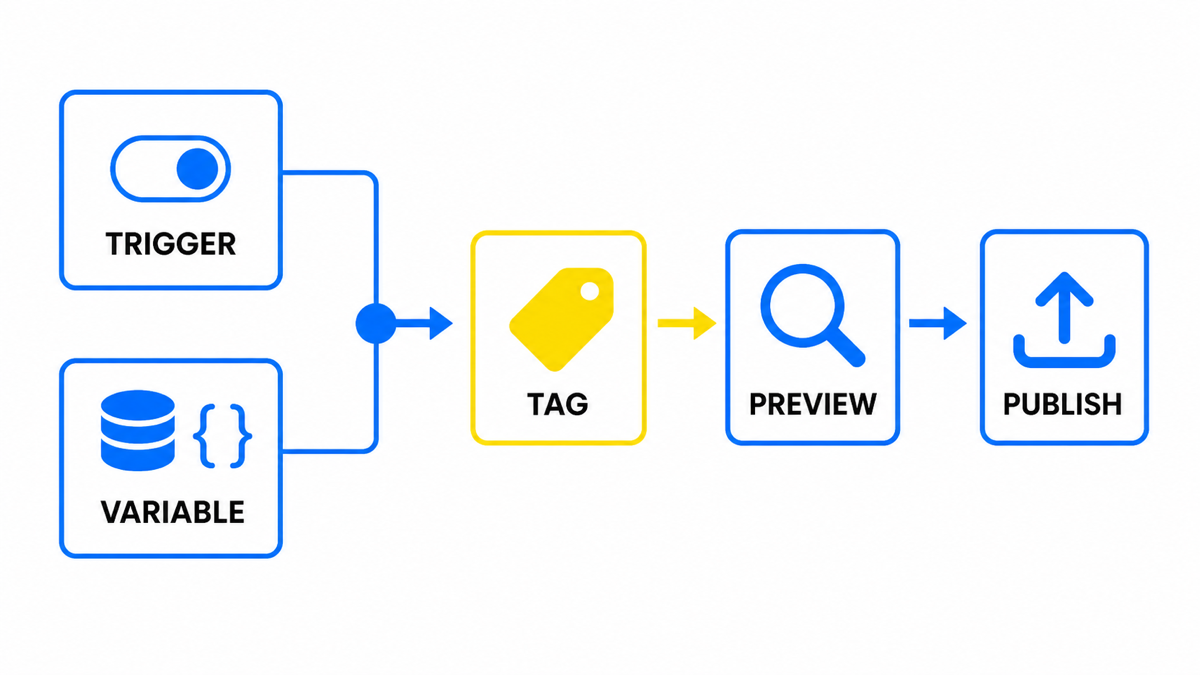
Контейнер ставлять один раз на весь сайт
Тег у контейнері, той самий gtm tag, є кодом, який за тригером надсилає дані в іншу систему. Це не окрема програма. Контейнер тримає теги, тригери й змінні одного сайту. Тригер є умовою спрацьовування. Змінна підставляє значення, яке змінюється, наприклад адресу сторінки або текст кнопки.
Акаунт створюють за довідкою створення акаунта й контейнера. На tagmanager.google.com відкрийте Accounts, натисніть Create Account, дайте ім’я компанії й країну. Ім’я контейнера для сайту є його верхньою адресою, наприклад www.example.com. Тип оберіть Web, натисніть Create і погодьтеся з умовами. Окремий контейнер потрібен на інший сайт, не на кожну сторінку.
Далі контейнер ставлять на сторінки. Це встановлення вебконтейнера. Для WordPress, Shopify і Wix там описана інтеграція без ручної правки кожної сторінки. Вставку в тему я зібрав окремо: як встановити GTM.
- У вкладці Workspace натисніть ідентифікатор контейнера. Він починається з GTM-.
- Перший фрагмент вставте якомога вище в head, на кожну сторінку.
- Другий фрагмент вставте одразу після відкривного тега body, теж на кожну сторінку. Це блок noscript.
- У тому самому вікні вкажіть адресу сайту й натисніть Test, потім OK.
Код, що починається з GTM-, є адресою контейнера. Код на G- є ідентифікатором тега Google для аналітики. Якщо той самий ідентифікатор уже сидить у темі сайту і ще раз у контейнері, я бачу дві відправки однієї дії. Перед публікацією приберіть один із двох зборів.
Як додати тег Google і подію заявки
Підключення аналітики і подія заявки є різними тегами. Перший спрацьовує на завантаженні. Другий чекає конкретну дію. Назви кнопок нижче взяті з англомовної довідки. В українському кабінеті шукайте ту саму дію.
| Навіщо | Тип тега | Коли спрацьовує | Що перевірити |
|---|---|---|---|
| Підключити Analytics | Google tag, поле Tag ID | Initialization на всі сторінки | Ідентифікатор потоку, зазвичай з G- |
| Заявка або сторінка подяки | Google Analytics: GA4 Event | Клік по кнопці або перегляд сторінки підтвердження | Подія в Realtime, не лише зелений тег у Preview |
| Людина лишилась на сторінці | Google Analytics: GA4 Event | Timer, інтервал у мілісекундах, Limit 1 | Це сигнал уваги, не продаж |
| Зв’язати клік реклами й дію | Conversion Linker. Тег Google лише з G- його не замінює | All Pages або сторінки входу з реклами | Тег спрацював на посадковій, без другого такого тега |
Ідентифікатор беруть в Analytics: Admin, Property Settings, Data streams, ім’я потоку, Measurement ID у Stream details. Він починається з G- або AW-. Потрібна роль Editor або вища. Цей код вставляють у поле Tag ID. Збірку аналітики через контейнер я розібрав окремо: встановлення Google Analytics 4 через GTM.
Кроки тега Google збігаються з довідкою про тег Google в Tag Manager.
- У меню Tags натисніть New. Ім’я має казати призначення, наприклад «Google tag, сайт».
- У Tag Configuration оберіть Google tag. У поле Tag ID вставте ідентифікатор потоку.
- У Triggering оберіть готовий тригер Initialization на всі сторінки. Він спрацьовує перед іншими, окрім тригера згоди.
- Натисніть Save. На сайт це ще нічого не виклало.
Тригер Consent Initialization на всі сторінки вже є в контейнері. Він для тегів, які задають стан згоди, і спрацьовує першим. Тег Google на нього не вішаю. Окремо про згоду в рекламі є матеріал Consent Mode в Google Ads.
Подія заявки є другим тегом типу Google Analytics: GA4 Event. У ньому знову Measurement ID і Event Name, наприклад click_order. За потреби параметри: button_text, page_path. Ім’я видно у звітах. Позначку ключової події для реклами ставлять уже в Analytics, не в контейнері. Цей крок є в матеріалі про цілі й події в GA4.
Якщо після замовлення людина потрапляє на сторінку підтвердження, довідка дозволяє тригер Page View. Умову ставлю через Page URL і оператор contains. Шлях беріть із живої сторінки подяки.
Якщо окремої сторінки немає, подію ловлять на кліку. Кроки збігаються з налаштуванням подій Analytics у Tag Manager. Довідка показує умову Click Text contains і видимий текст кнопки.
- У тегу події відкрийте Triggering і створіть новий тригер. Назва на кшталт «Клік Замовити».
- Тип: All Elements. Він ловить клік по кнопці, не лише по посиланню. Just Links слухає тільки елемент a, тож мовчить на кнопці, яка не є посиланням.
- Оберіть Some Clicks. Без звуження подія полетить із чужого кліку.
- Умова: Click Text contains і текст кнопки. Скопіюйте текст як у коді, наприклад «замовити». Class і ID можуть повторюватися на кількох кнопках. Contains ловить і довші написи з цим фрагментом, тож текст беріть точний. Click Text є вбудованою змінною. Якщо її немає в списку, спочатку увімкніть її: перейдіть у розділ Variables (Змінні), натисніть Configure у блоці Built-In Variables і позначте галочкою Click Text.
- Якщо кнопок кілька: додайте OR-умову з іншим Click Text, наприклад «замовити консультацію».
- Збережіть тригер, прив’яжіть його до тега події й натисніть Save.
Важливо: текст кнопки копіюють з HTML як є, зі пробілами і регістром. Інакше клік не збіжиться з умовою, подія не піде в аналітику.
Якщо кнопка лише відкриває форму, а сама заявка фіксується під час її відправки (подія submit), клік рахує і тих, хто нічого не відправив. Окремий шлях: відстеження форм у GTM і GA4.
Час на сторінці і тег зв’язування
Таймер фіксує, що людина лишилась на сторінці. Продажем цей сигнал не є. Інтервал обираєте ви. Поле рахує мілісекунди: 15 секунд це 15000. У довідці тригера Timer приклад інший, 5000 мілісекунд. Одиниця та сама.
- Triggers, New, тип Timer. Ім’я події gtm.timer зазвичай не чіпають.
- Interval: 15000, якщо сигнал потрібен на 15-й секунді. Limit: 1. Порожній Limit повторює подію, доки людина не піде зі сторінки.
- У блоці ввімкнення довідка просить змінну, оператор і значення. Для всього сайту я ставлю Page URL contains і домен.
- Тег події Google Analytics: GA4 Event прив’яжіть до цього тригера. Event Name, наприклад engaged_15s. Save.
Не ставте цьому тегу Once per page. У додаткових налаштуваннях цей режим спрацьовує один раз під час завантаження сторінки. Довідка наводить його для бібліотеки, якій досить одного запуску на завантаження. Сигнал на 15-й секунді дає поле Limit. Once per event спрацьовує один раз на задану подію. Для таймера з Limit 1 цього вистачає.
Окремий Conversion Linker не потрібен лише тоді, коли на кожній сторінці вже вантажиться тег Google або Destination tag саме для вашого призначення. Тег Google лише з ідентифікатором G- для Analytics цього не замінює. Контейнери з тегами Google Ads і Floodlight самі підвантажують тег Google, якщо окремого Destination tag для цього призначення немає. Linker читає дані кліку в адресі і зберігає їх у cookie вашого домену та в локальному сховищі браузера. Кроки з довідки Conversion Linker: Tags, New, тип Conversion Linker, тригер All Pages у більшості випадків, Save. Домен і префікс cookie чіпайте лише за конфлікту імен. Навмання ці поля ламають читання кліку.
Як додати Facebook Pixel у Google Tag Manager
Часто поруч з Google Ads потрібен піксель Meta (Facebook) для ремаркетингу. Тригер знову «All Pages». Назва логічна: Meta Pixel / Facebook Pixel. Тип тега: «Спеціальні» → «Користувацький HTML». У поле вставляють код пікселя з кабінету Meta Ads. Зберегти. Перед публікацією перевірте Preview: подвійне спрацьовування одного пікселя гірше, ніж відсутність пікселя.
Код стороннього пікселя, якого немає серед готових типів, ставлять як Custom HTML. JavaScript кладуть усередину script. Довідка радить готовий шаблон там, де він є: власний HTML тягне зайвий скрипт. Під час публікації код стискається. Це в довідці користувацьких тегів. Два інструменти не зліплюйте в один блок.
Перевірка в Preview і публікація
Preview показує сайт так, ніби чернетка вже викладена. Відвідувач цього не бачить: режим живе у вашому браузері. За довідкою Preview у Workspace тиснуть Preview, вказують адресу й Connect. Якщо параметр налагодження ламає сторінку, зніміть Include debug signal in the URL. Далі зробіть дію тега: відкрийте сторінку, клікніть кнопку або зачекайте таймер. Зелений тег у цьому вікні не доводить доставку в Analytics. Дивіться Realtime. DebugView потребує окремого налаштування. Для тега Google збір після публікації може початися протягом 30 хвилин.
- Коли дія в Preview збіглася з задумом, у Workspace натисніть Submit.
- Оберіть Publish and Create Version. Create Version без публікації лишає зміни в архіві й не оновлює сайт.
- Дайте версії ім’я й короткий опис.
- Перегляньте Activity History і натисніть Publish.
Після Publish повторіть дію у звичайному вікні й знайдіть подію в Realtime. Якщо її немає, попередню версію відкривають з розділу Versions через Preview, а не відкочують контейнер наосліп.
Коли це НЕ працює
За 19 років у рекламі я бачу одну діру. Кабінет радіє діям, які бізнес грошима не вважає. Нижче умови, за яких налаштування не дає робочої картини.
- Фрагментів немає на частині сторінок. Обидва блоки мають стояти на кожній сторінці, зокрема на сторінці подяки. Подія звідти не поїде, якщо контейнера на ній немає.
- Є Save або Preview, але немає Publish. Чернетку бачите ви. Відвідувач бачить останню опубліковану версію.
- Таймер або клік по кнопці є єдиною конверсією для ставок. Це сигнал уваги або наміру. Реклама, яку вчать на цьому сигналі, приносить ще такі самі сигнали, а не заявки.
- Для таймера ввімкнено Once per page. Цей режим прив’язаний до завантаження сторінки. Сигнал на 15-й секунді він не замінює. Потрібен Limit у тригері Timer.
- Той самий ідентифікатор стоїть у коді теми і в контейнері. Я бачу подвійну відправку. Приберіть один із двох зборів до публікації.
Теги контейнера лише доставляють події в аналітику. У курсі «Google Analytics 4 для бізнесу» є встановлення й підключення GA4 та ефективне відстеження конверсій, а сучасні алгоритми Google без правильно налаштованих і перевірених конверсій працюють навмання.
На безкоштовному майстер-класі показую покроково, як перетворити рекламу на передбачуваний потік клієнтів.
Дивитися майстер-клас →Питання й відповіді
Чи потрібен Conversion Linker, якщо тег Google уже на всіх сторінках?
Так, якщо цей тег налаштовано лише для Analytics з ідентифікатором G-, а ви ведете Google Ads. Довідка дозволяє обійтися без окремого тега лише тоді, коли на кожній сторінці вже вантажиться тег Google або Destination tag саме для призначення Google Ads. У базовому наборі тримайте Conversion Linker на тригері All Pages.
Чому в Preview тег зелений, а в Analytics події немає?
Preview доводить спрацьовування в контейнері, не доставку у звіт. Версія має бути опублікована, ідентифікатор має збігатися з Measurement ID, подію шукайте в Realtime. Для тега Google зачекайте до 30 хвилин. Порожній DebugView без окремого налаштування ще не означає, що події немає.
Кнопка не є посиланням. Який тригер ставити?
All Elements і Some Clicks з умовою Click Text contains. Just Links слухає лише елемент a. Текст беріть із кнопки. Якщо спільний фрагмент надто короткий, contains зловить зайві кліки. Тоді звузьте текст або зробіть окремий тригер.
Коли досить таймера, а коли потрібна заявка?
Таймер каже, чи лишилась людина на сторінці. Заявка каже, чи бізнес отримав дію, за яку готовий платити. Для ставок я лишаю заявку, покупку або дзвінок. Таймер тримайте окремою подією для себе.