
Форми на сайті потрібні, щоб людина залишила контакт: замовлення, консультація, зворотний дзвінок. Саме тому відстеження форм через Google Tag Manager – базова частина аналітики: подія йде в GA4, а звідти, якщо акаунти зв’язані, імпортується в Google Ads як конверсія. Без цього система не бачить, які кліки з реклами реально дійшли до заявки, і бюджет у ₴ оптимізується «наосліп». Базовий контекст контейнера: що таке Google Tag Manager.

Тригер Form Submission підходить, коли є справжня подія submit.
Іменовану подію передають у dataLayer без перезавантаження.
Рахуйте підтверджений результат, а не клік по кнопці.
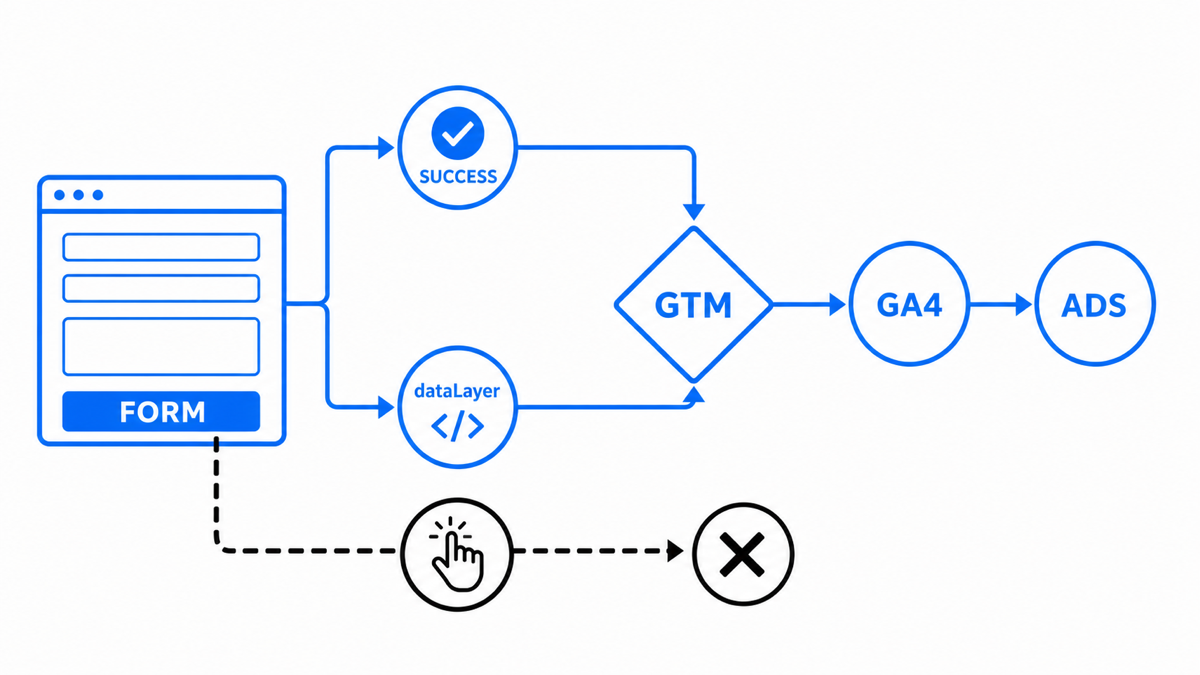
Відстеження відправки форми через GTM за допомогою сторінки «Дякуємо»
Є кілька способів відстежити форму в GTM. Найпростіший – якщо після відправки користувач потрапляє на окрему сторінку «Дякуємо за замовлення». Фактично ви ловите не submit, а перегляд Thank You Page.
Як налаштувати цей варіант:
- Можна обійтись без GTM. У GA4 немає «цілей» як у старій Universal Analytics: достатньо, щоб GA4 зафіксував page_view сторінки «дякуємо», а потім у Адміністратор → Події позначити цей перегляд (або окрему подію) як конверсію.
- Через GTM: створіть тригер «Перегляд сторінки» з умовою, що URL містить потрібний шлях (наприклад
/dyakuyemoабо/thank-you). Далі тег типу «Google Analytics: подія GA4», прив’язка до вже існуючого GA4 / Google tag, зрозуміле ім’я події, наприкладform_submit_thankyou. Окрему «ціль» у стилі UA створювати не треба: подія приходить у GA4 сама, її один раз позначають як конверсію.
Як у Google Tag Manager відстежити відправку форми
Стандартна форма працює так: людина вводить ім’я, телефон чи інші поля, натискає «Надіслати» (submit), сторінка перезавантажується або відбувається перехід.
Що я вважаю справжньою відправкою форми
Я не вважаю натискання кнопки відправкою форми. Надійний сигнал з’являється лише після підтвердженої відповіді сервера або явного стану успіху в інтерфейсі; помилки валідації й повторні спроби мають іти окремо. Заздалегідь домовляюся з розробником, яка технічна подія означає «дані прийняті», щоб GTM фіксував результат, а не намір користувача.
Принципи роботи контейнерів і тегів викладені в документації про Google Tag Manager.
Найчастіше для такої форми створюють тригер і тег з однаковою зрозумілою назвою (наприклад «Заповнення форми»), а подію потім один раз позначають конверсією в GA4. Алгоритм з трьох етапів:
- Тригер. Ім’я, наприклад «Заповнення форми». Тип: «Відправка форми» (Form Submission). Умова: окремі форми. Форму позначають змінною, бо на сайті їх може бути кілька.
Доступні змінні для form: Element, ID, Classes, Target, URL, Text. Щоб побачити, як форма оформлена в коді, клікніть правою кнопкою → «Переглянути код». Оберіть те, що унікальне саме для цієї форми (ID, class, URL сторінки). URL зручний, коли на сторінці лише одна форма.
- Тег. Назва та сама. Тип: «Google Analytics: подія GA4» (або «Подія GA4» залежно від інтерфейсу). У полі конфігурації – уже існуючий тег GA4 / Google tag з Measurement ID на All Pages. Ім’я події, наприклад
form_submit; за потреби параметриform_idабоform_location, щоб розрізняти форми у звітах. Категорія / дія / ярлик у стилі Universal Analytics для GA4 не потрібні: у події є ім’я і набір параметрів. - Конверсія в GA4. Раніше в Analytics окремо створювали «ціль» і вручну переносили параметри. У GA4 подія
form_submitприходить сама, щойно спрацював тег у GTM. Один раз: Адміністратор → Події → «Позначити як конверсію» навпроти потрібної події. Після цього вона доступна як конверсія в GA4 і як сигнал для Google Ads (якщо акаунти зв’язані).
Перемикач «Позначити як конверсію» в GA4 застосовується одразу. У GTM, як завжди: зберегти тег → «Надіслати» → «Опублікувати», інакше на живому сайті нічого не зміниться.
Коли подія form_submit стабільно видно в Preview і Real-time, логічний наступний крок – не «навісити всі кнопки», а віддати в Google Ads лише ту дію, яка для бізнесу означає заявку, а не випадковий клік.
Теги й звіти корисні, коли з них видно окупність. На безкоштовному майстер-класі показую покроково, як перетворити рекламу на передбачуваний потік клієнтів.
Дивитися безкоштовний майстер-клас →Як перевірити налаштовану через Google Tag Manager відправку форми
У GTM є режим Preview. Увімкніть його, на сайті тестово заповніть і надішліть форму. Якщо все вірно, у панелі Preview видно, що спрацювали і тригер, і тег form_submit. Паралельно відкрийте GA4 Real-time і переконайтесь, що подія прийшла з потрібними параметрами. У Preview також можна перевірити значення змінних форми: ID, Class тощо.
Нестандартні випадки
Рідше зустрічається Ajax-форма без перезавантаження: після відправки форма «ховається», людина лишається на тій самій URL, іноді з’являється текст «Дякуємо, ми зв’яжемось». Нативний тригер «Відправка форми» таку схему часто не ловить. Тоді потрібен користувацький HTML або dataLayer.push з коду сайту з узгодженим іменем події – зазвичай це робить розробник. Варіант без правок коду: тригер на видимість елемента (CSS-селектор блоку «Дякуємо…»), який з’являється після успішної відправки.
Окрема помилка: людина відправляє порожню форму (або клікає «Надіслати» без валідних даних), а аналітика рахує успіх. Причина майже завжди в тому, що слухали клік по кнопці, а не підтверджену відправку / успішний стан. Щоб у звітах не було «зайвих заявок», це треба виправити.
Висновки про відстеження відправки форм
Відстеження відправки форми – обов’язкова умова для керованої реклами. Для кожної важливої форми потрібні окремий тригер, тег і своє ім’я події в GA4: заявка на консультацію і підписка на розсилку мають різну цінність, змішувати їх в одну подію не можна.
Якщо можна почати з простого способу (сторінка «дякуємо» або нативний Form Submission) – починайте з нього: менше помилок і менше роботи для розробника. Якщо форма на Ajax чи складному JS-фреймворку – переходьте до dataLayer / користувацького HTML або залучайте розробника.
Чекліст: відстеження форми за 15 хвилин
- Визначте тип форми: звичайна (з перезавантаженням / переходом) або Ajax (без перезавантаження).
- Для звичайної форми створіть у GTM тригер «Відправка форми» і змінну (ID, Classes або URL), яка відрізняє потрібну форму.
- Створіть тег «Google Analytics: подія GA4», прив’яжіть до GA4-конфігурації, назвіть подію, наприклад
form_submit. - Для Ajax: тригер на видимість елемента «дякуємо» за CSS-селектором або домовленість з розробником про
dataLayer.pushз тим самим іменем події. - Збережіть тег у GTM → «Надіслати» → «Опублікувати».
- У GA4: Адміністратор → Події → «Позначити як конверсію» для
form_submit. - Перевірте Preview у GTM і Real-time у GA4.
- Якщо акаунти зв’язані, переконайтесь, що конверсія з’явилась у Google Ads і підходить для оптимізації ставок.
Питання від учня: перехід на ціну конверсії
«Теги відстеження конверсій налаштовані давно, але всі кампанії йдуть на оптимізованій вартості кліка. Чи варто переходити на стратегію «ціна за конверсію»?»
Я б радив переходити на вартість конверсії тільки якщо конверсії стабільні й вимірюються щонайменше десятками. Не одна конверсія на тиждень, а нормальна періодичність. Тоді перехід має сенс. Поки теги просто «давно налаштовані», а потік рідкісний, алгоритму немає на чому вчитися.
Якщо кількість уже є і вони регулярні, тобто немає історії «вчора вісім конверсій, а потім тиждень нуль», то сміливо переходьте. Регулярність плюс обсяг: ось дві умови. Без них стратегія «ціна за конверсію» вчитиметься на шумі і швидше за все розвалить те, що вже більш-менш працює на оптимізованій вартості кліка. Спочатку добийтеся рівного потоку, потім змінюйте стратегію ставок.
▶ Відповідь у прямому ефірі: дивитися з 06:41 (ефір «Питання-Відповідь», травень 2025).
Питання від учня: розкачати пошук курсів
«Рекламуємо освітні курси: працює тільки Performance Max, пошук не дає конверсій і витрачає лише третину бюджету. Ніша вузька. Як розкачати пошукову кампанію?»
Перша порада: спробуйте Demand Gen. Для онлайн-курсів він зазвичай працює помітно краще, ніж Performance Max. Не тримайтеся тільки за один тип кампанії.
Другий момент: пошук не конвертить, бо в нього інший намір. Performance Max і Demand Gen беруть широкий охоплення: «почав бізнес, не знаєш, як звітувати, приходь вчитися». У пошуку людина вже з конкретним болем: як заповнити річний звіт, confirmation statement тощо. Якщо її кинути на загальну посадкову «ми вчимо всьому», вона піде: «мені потрібен річний звіт, а не курс цілком».
Для пошуку потрібна інша стратегія посадкової: подарунок-урок під конкретний запит, а вже потім пропозиція купити курс. Пошук дорожчий, але намір точніший. Без стикування запиту і сторінки бюджет на пошуку буде «є, але не працює».
▶ Відповідь у прямому ефірі: дивитися з 1:18:06 (ефір «Питання-Відповідь», вересень 2025).