

Google Tag Manager, або GTM, є системою керування тегами. Тег тут є кодом, який надсилає дані в іншу систему, наприклад у Google Analytics. На кожну сторінку один раз додають два фрагменти контейнера. Після цього теги аналітики, реклами й сторонніх сервісів додають і змінюють у веб-інтерфейсі Tag Manager, а не в коді сторінок сайту.
Контейнером називають збірку тегів, тригерів, змінних і пов’язаних налаштувань для одного сайту або застосунку. GTM не замінює Google Analytics 4 і сам не вирішує, який клік є заявкою. Він лише доставляє теги, які ви в ньому зібрали. Що робити з цифрами, коли вони вже у звітах, я розбираю в матеріалі про те, як користуватися Google Analytics 4.

Що таке Google Tag Manager
Google Tag Manager є системою, яка керує тегами сайту без постійного редагування коду: зміни вносять в інтерфейсі, а теги збирають в одному контейнері. Я ставлю контейнер там, де власник час від часу додає нову кнопку, форму або тег реклами і не хоче щоразу кликати розробника в шаблон. Вступ до Tag Manager описує ту саму роль. Це система, яка керує тегами без постійної зміни коду сайту. Два фрагменти ставлять на кожну сторінку. Далі сайт спілкується з серверами Tag Manager, а теги збирають в інтерфейсі.
Контейнер може замінити теги, які раніше вписали в код вручну. У цей перелік входять теги Google Analytics, Google Ads і сторонні теги. Якщо той самий збір лишається в коді й одночасно живе в контейнері, контейнер спрацює поруч зі старим тегом. Обидва можуть надіслати одні й ті самі дані. Рекомендований шлях у тій самій довідці такий: перенести теги за один раз. Це не обов’язкова вимога.
Компанії зазвичай вистачає одного акаунта Tag Manager. З одного облікового запису Google можна створити кілька акаунтів, але другий без причини лише розносить доступи. Окремий контейнер потрібен на кожен сайт або застосунок, не на кожну сторінку. Для сайту назвою контейнера має бути його основна адреса, наприклад www.example.com, як у довідці про створення акаунта й контейнера.
З чого складається контейнер
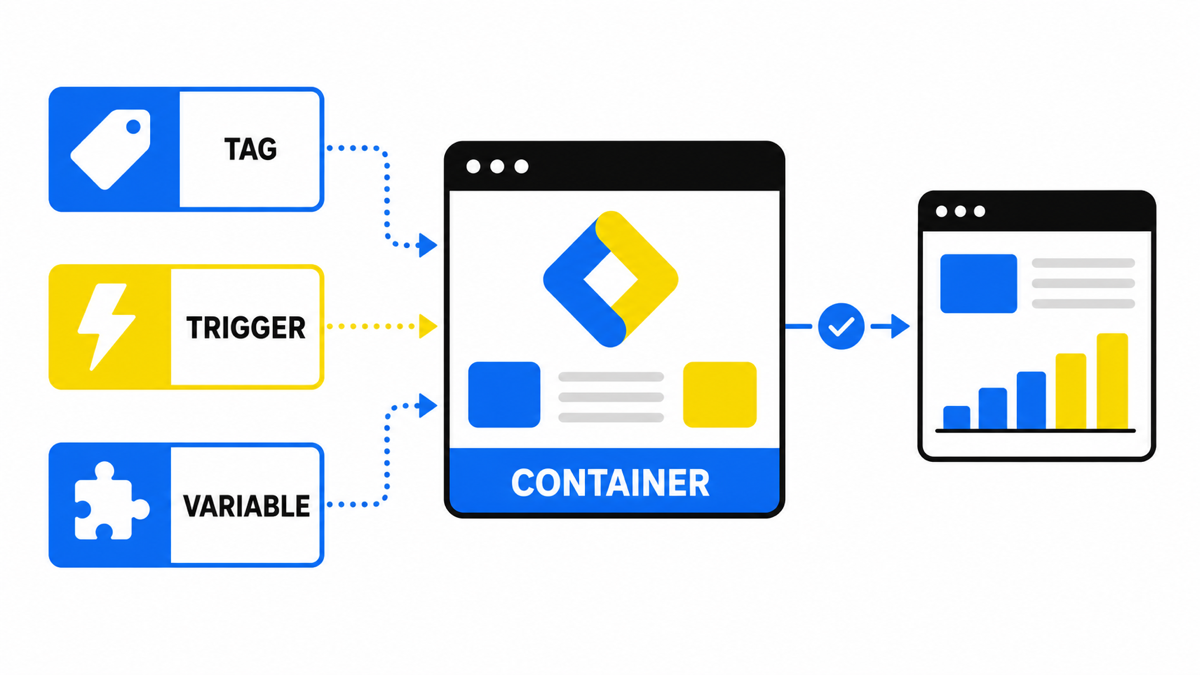
Усередині контейнера є тег, тригер, змінна і шар даних. Без цих назв інтерфейс виглядає як набір кнопок. Картинка нижче показує трійку, з якої я починаю розбір із власником.
| Частина | Що це | Що буде, якщо її немає |
|---|---|---|
| Тег | Код, який надсилає дані в систему, наприклад у Google Analytics | Потрібна дія нікуди не йде |
| Тригер | Слухає клік, надсилання форми або завантаження сторінки | Тег не знає, в який момент спрацювати |
| Змінна | Іменоване місце для значення, яке змінюється: адреса, ціна, назва | В умову й у поля тега потрапляє статичне фіксоване значення |
| Шар даних | Тимчасово тримає значення на поточній сторінці | На наступну сторінку ці значення самі не переходять |
Тег без тригера нікуди не полетить. Тригер слухає подію. Подія може бути завантаженням сторінки, кліком або надсиланням форми. Коли подія збігається з умовою, спрацьовують теги, до яких цей тригер прив’язаний. Змінна підставляє значення, яке змінюється. Умови тригера й поля тега читають змінну, а не один текст на всі сторінки.
Шар даних тимчасово тримає ці значення для тегів, тригерів і змінних. На кожній сторінці має бути код, який кладе туди потрібні дані. Сам шар на наступну сторінку не переходить. Якщо сума замовлення зі сторінки кошика має з’явитися на сторінці «Дякуємо», її треба покласти в шар знову. Це сказано в довідці про склад Tag Manager.
Окремий шар даних потрібен не завжди. Якщо теги мають спрацювати лише під час завантаження і їм вистачає адреси сторінки та реферера, достатньо фрагментів контейнера. Реферер є адресою попередньої сторінки. Тоді я не прошу розробника будувати шар на виріст. Порожній шар без дій, які бізнес справді читає, лише ускладнює перевірку.
Для чого власнику потрібен GTM
GTM потрібен власнику, щоб дії відвідувачів на сайті ставали тегами з тригерами, а не потребували чергової правки шаблону. Клініка, салон або майстер з виїздом часто мають одну й ту саму діру. Реклама веде на сторінку послуги. Людина натискає телефон, пише в месенджер або лишає форму. У кабінеті реклами видно клік по оголошенню. На сайті без тега цієї дії не видно. GTM потрібен, щоб дія стала тегом із тригером, а не черговою правкою шаблону. Яку дію вважати заявкою, контейнер за вас не вирішить.
Контейнер має сенс, коли збір даних змінюється, а не коли його поставили один раз і забули. Ось приводи, з якими до мене приходять власники:
- На сайті з’явилася кнопка запису або дзвінка, і цей клік треба відрізнити від простого перегляду.
- Уже йде Google Ads, і до аналітики треба додати тег конверсії або тег іншого рекламного майданчика.
- Форма заявки стоїть на кількох сторінках, і кожна нова сторінка не повинна чекати правки шаблону.
- Треба вимкнути тег, який більше не потрібен, і лишити слід, яка версія контейнера була живою.
Без контейнера кожна така зміна є правкою коду. Якщо правити шаблон самотужки, легко залишити два однакові скрипти або зламати форму. GTM переносить цю роботу в інтерфейс. Сайт від цього не починає продавати більше (і не стає автоматично конверсійним). Контейнер лише знімає бар’єр між фразою «треба порахувати заявку» і фактом «у звіті є подія».
Сам контейнер нічого не рахує. Тег Google всередині нього вміє надіслати автоматично зібрані події та події розширеного вимірювання. Окремий клік по телефону або надсилання форми стає подією лише тоді, коли для неї зібрані тег і тригер. Як зібрати надсилання форми, я розбираю в матеріалі про відстеження форм у GTM і GA4.
Якщо на сайті одна сторінка, тег Google вже стоїть через конструктор, і вам досить факту відкриття, контейнер зараз не потрібен. Він стане потрібним, коли з’явиться друга дія, яку треба порахувати окремо. Другий тег «про всяк випадок» легко запускає той самий збір ще раз.
Як контейнер починає працювати
Нижче не повна інструкція встановлення, а порядок, без якого контейнер лишається порожнім. Куди лягають два фрагменти на конкретній платформі, зібрано в матеріалі про встановлення GTM. Загальні кроки збігаються з довідкою зі встановлення веб-контейнера.
- Відкрийте tagmanager.google.com. Створіть акаунт компанії й один контейнер типу Web. Назва контейнера для сайту має бути його основною адресою. Другий контейнер заводіть для іншого сайту або застосунку, не для окремої сторінки. У списку є також iOS, Android, AMP і Server. Звичайний сайт починають з Web.
- Дайте доступ ще принаймні одному адміністратору з облікового запису Google вашої компанії. Не тримайте контейнер на спільному логіні й не залишайте єдиним адміністратором пошту підрядника. Рівні прав описані в довідці про доступи.
- Вставте два фрагменти на кожну сторінку. Перший якомога вище в head. Другий одразу після відкриття body. Ідентифікатор контейнера починається з GTM-, наприклад GTM-XXXXXX. Якщо сайт на WordPress, Shopify, Wix або іншій платформі зі списку довідки, фрагменти може поставити інтеграція. Тоді код кожної сторінки чіпати не треба.
- У діалозі встановлення введіть адресу сайту й натисніть Test, потім OK. Це перевірка, що фрагмент на місці. Вона ще не доводить, що подія заявки зібрана правильно.
- Додайте тег Google для GA4. У поле Tag ID вставте ідентифікатор тегу з потоку даних. Тригер оберіть для подій ініціалізації, для всіх або для частини. Додаткові параметри можна не чіпати, якщо вам годяться типові. Для кожного сайту потрібен свій тег Google. Людині, яка його додає, потрібні доступ до контейнера і роль редактора або вища в Analytics.
- Натисніть Preview у вкладці Workspace. Введіть адресу, натисніть Connect, поверніться до Tag Assistant і натисніть Continue. Подивіться, які теги спрацювали і в якому порядку. Цей екран бачите ви, а не відвідувач.
- Коли перевірка чиста, натисніть Submit. Оберіть Publish and Create Version, дайте версії назву й короткий опис, натисніть Publish. Лише після цього зміни стають дієвими на сайті.
Preview показує сайт так, ніби чернетка вже викладена. Звичайний відвідувач цю чернетку не бачить. Якщо параметр налагодження в адресі ламає сторінку, у вікні підключення можна зняти прапорець, який додає цей сигнал в адресу. Порядок зібрано в довідці про попередній перегляд.
Версія є знімком контейнера на момент публікації. Якщо нова версія зіпсувала збір, робочий простір повертають до попередньої і публікують знову. У списку Versions для цього є дія Set as Latest Version. Вона підставляє вибраний знімок у чернетку. На сайт він потрапить після наступної публікації. Хто і коли публікував, видно в історії версій. Кроки описані в довідці про публікацію і версії.
Для мене опублікований тег ще не означає робоче вимірювання. Спочатку я перевіряю подію, параметри і тригер у Preview, потім підтверджую надходження даних у DebugView GA4, і лише після цього використовую подію як сигнал для звітності чи оптимізації.
Чим GTM не є
GTM не є звітом і не є рішенням, яку дію вважати заявкою. Звіти живуть у Google Analytics 4. Тег Google у контейнері лише передає туди дані. Він завантажує ресурс Analytics, ставить файли cookie і надсилає автоматично зібрані події та події розширеного вимірювання. Для базового тега дивіться довідку про Google Analytics у Tag Manager. Покрокове збирання тега для сайту є в матеріалі про встановлення GA4 через GTM.
Старий тип тега конфігурації GA4 у цій інструкції вже не є кроком. Зараз базове підключення виконують тегом Google або тегом Google Analytics Destination, тобто місцем, куди йдуть дані. Ідентифікатор вводять у поле Tag ID. Частина платформ приймає тег, що починається з G-. Це не єдиний формат ідентифікатора, тому я дивлюся на значення з потоку, а не домальовую літери з пам’яті. Кнопка Save біля тега зберігає його в робочому просторі. На живий сайт це ще не виводить.
Контейнер також не замінює розмову про результат. Клік по меню і відкриття сторінки легко зібрати й так само легко прийняти за заявку. Я не віддаю таку подію в рекламу, доки в Preview не побачу очікуваний тег і якщо подія не означає реальний результат: дзвінок, надіслану форму або покупку.
Коли це НЕ працює
GTM прискорює і правильну розмітку, і помилку. Ось умови, за яких контейнер власнику не допомагає.
- Немає доступу до коду, і платформа не ставить тег сама. Два фрагменти тоді нікуди вставити. Якщо конструктора немає в списку довідки, лишається ручне встановлення. Google Sites не пускає довільний скрипт у head. Там вимірювання збирають через measurement ID, а не через звичайний фрагмент контейнера. Межа описана в довідці про встановлення тега в конструкторі або CMS.
- На сторінці вже є тег Google, і ви додаєте другий через контейнер. Довідка просить не ставити більше одного тега Google на сторінку. Інші призначення додають до вже наявного тега. Контейнер при цьому запускає теги, які лишилися в коді. Я читаю такий звіт як підозру на подвійний збір, а не як зростання попиту.
- Акаунт висить на одній пошті людини, яка може піти. Другого адміністратора немає. Якщо цей обліковий запис Google зникне, акаунт Tag Manager може залишитися без адміністратора. Такий акаунт або контейнер видаляють автоматично. Користувачі з правом читання мають 30 днів, щоб вивантажити дані з кошика. Якщо права читання немає ні в кого, сайт доводиться розмічати наново.
- Ви чекаєте, що шар даних сам перенесе ціну на наступну сторінку. Не перенесе. Кожна сторінка збирає шар наново.
- Ви натискаєте Publish, не відкривши Preview. Публікація робить чернетку дієвою для відвідувачів. Перевірка після цього вже рахує живих людей.
Питання й відповіді
Чи замінює Google Tag Manager аналітику?
Ні. Тег надсилає дані в систему на кшталт Google Analytics. Звіти й аудиторії для реклами живуть в аналітиці. Контейнер їх не будує. GTM без зрозумілої події в GA4 лише доставляє те, що ви самі назвали результатом.
Чи потрібен GTM, якщо тег уже стоїть у коді?
Не завжди. Якщо вам вистачає одного тега Google і ви його не змінюєте, окремий контейнер можна не заводити. Якщо вирішите перенести збір у GTM, переносьте теги разом і зніміть старий фрагмент з коду до публікації нового. Інакше на сторінці лишаються два збори одних і тих самих дій.
Коли збережений тег уже працює на сайті?
Коли ви натиснули Publish. До цього правки живуть у робочому просторі. Preview показує їх вам так, ніби їх уже виклали. Відвідувач бачить лише опубліковану версію. Збереження тега кнопкою Save публікацією не є.
Хто має тримати акаунт?
Людина з вашої компанії, не лише підрядник. Доступ дають окремим обліковим записам Google. Спільний логін довідка не радить. З правом Edit можна змінювати теги, але не можна створити версію і опублікувати її. Право Publish я лишаю тим, хто вміє прочитати Preview. Інакше випадкова публікація стає живою версією для всього сайту.
У курсі «Google Analytics 4 для бізнесу» я показую, як підключити й налаштувати аналітику без копання в коді та налаштувати відстеження конверсій. Сучасні алгоритми Google спираються на конверсії, тож без правильно налаштованих і перевірених конверсій це гра навмання.
На безкоштовному майстер-класі показую покроково, як перетворити рекламу на передбачуваний потік клієнтів.
Дивитися майстер-клас →