
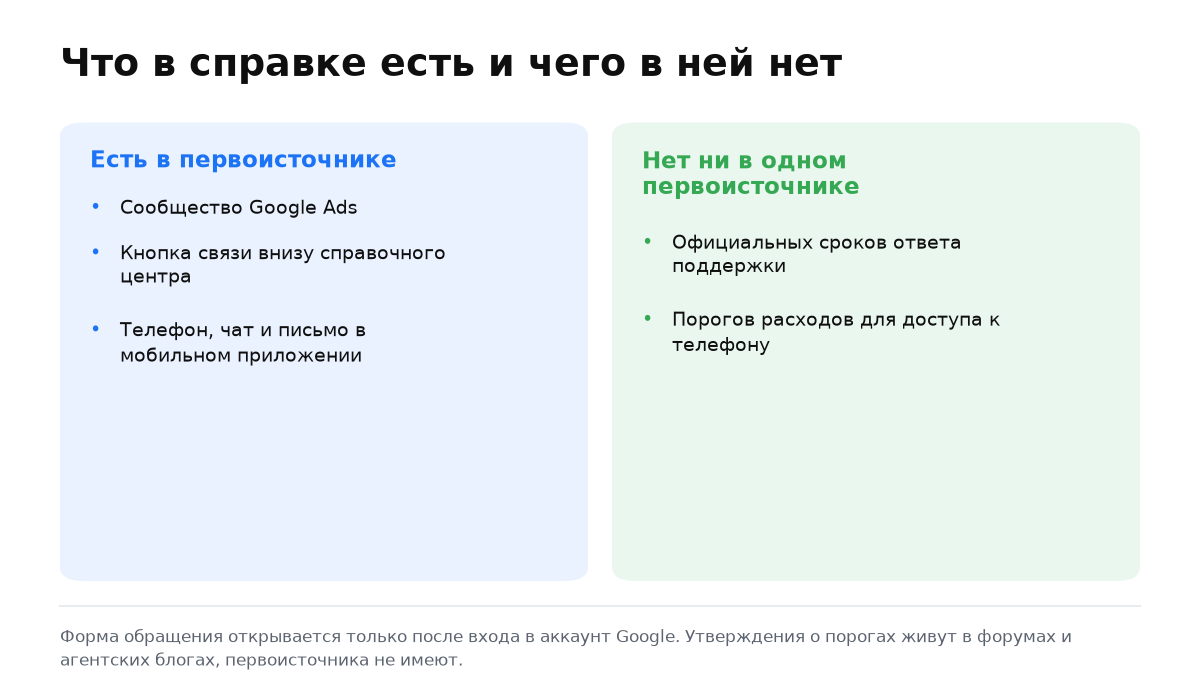
Чтобы обратиться к человеку в поддержке Google Ads, войдите в нужный Google аккаунт и найдите кнопку связи внизу справочного центра. Другой официальный путь находится в разделе помощи мобильного приложения, где аккаунту могут быть доступны телефон, чат или письмо.
Google не публикует гарантированные сроки ответа обычной поддержки рекламы и не называет расходы, после которых должен открыться определённый канал. Поэтому не ищите секретный номер. Гораздо полезнее точно описать проблему и использовать способ связи, который показан после входа в ваш аккаунт.
Где найти официальные каналы поддержки
На страницах справки есть базовые маршруты обращения: сообщество и кнопка связи с поддержкой. Справка Google Ads указывает, что кнопка находится внизу справочного центра. Форма обращения открывается после входа в Google аккаунт.
В мобильном приложении Google Ads раздел помощи может предложить контакт по телефону, в чате или письмом. Эти способы перечислены в официальной инструкции для приложения. Условия появления каждого канала в справке не названы, поэтому ориентируйтесь только на варианты, которые видите после входа.
Если вопрос не требует проверки закрытых данных аккаунта, его можно задать в официальном сообществе Google Ads. Не публикуйте там платёжные данные, персональную информацию и материалы, которые не должны быть доступны посторонним.
Когда вас беспокоит эффективность кампаний, а не доступ к продукту, сначала отделите техническую ошибку от слабого результата рекламы. Для этого используйте дерево аудита Google Ads. Поддержка может объяснить работу продукта, но не принимает за бизнес решение о прибыльности кампании.
Перед открытием формы определите, что именно должен проверить сотрудник поддержки. Если запрос касается недоступной функции, укажите экран и видимый статус. Если вопрос связан с оплатой, описывайте только наблюдаемую операцию и не переносите в публичное обсуждение закрытые сведения. Чем уже предмет обращения, тем проще продолжить разговор без повторного пересказа всей истории аккаунта.
Порядок обращения, который упрощает проверку
- Войдите именно в тот Google аккаунт, которому доступен нужный рекламный кабинет.
- Сформулируйте одну проблему одним предложением. Не смешивайте блокировку, оплату, показы и настройки в общем запросе.
- Напишите, что ожидали увидеть, что произошло фактически и на каком экране возникла проблема.
- Добавьте безопасный снимок экрана с видимой ошибкой, если он помогает понять ситуацию.
- Выберите доступный канал в форме или приложении и сохраните текст запроса для продолжения разговора.
Этот порядок не обещает ускорить очередь, потому что Google такой гарантии не даёт. Его польза в другом: специалисту потребуется меньше уточнений, а разговор не распадётся на несколько несвязанных тем.
Сохранённый текст обращения нужен не ради формальности. Он помогает отвечать последовательно, отделять уже проверенные действия от новых и не менять формулировку проблемы по ходу разговора. Если канал сменится, у вас останется ясное описание исходной ситуации без догадок о том, что было написано раньше.
Что обычно делает обращение бесполезным
| Слабый подход | Почему он не помогает | Что написать вместо этого |
|---|---|---|
| «Реклама не работает» | Непонятно, речь об ошибке, отсутствии показов или слабом результате | Назовите конкретный экран, статус и ожидаемое действие |
| Несколько проблем в одном сообщении | Нет единого предмета проверки | Начните с проблемы, которая блокирует работу сейчас |
| Требование ответить в придуманный срок | Google не публикует сроков обычной поддержки Ads | Спросите, каких данных не хватает для следующего шага |
| Ссылка на якобы существующий порог расходов | Официальные пороги доступа к каналам не опубликованы | Используйте канал, который показывает ваш аккаунт |
У этой таблицы простой смысл: поддержку легче использовать для проверяемого вопроса о продукте, чем для общей оценки рекламы. Конкретный статус можно найти и объяснить. Фразу о том, что кампании работают плохо, сначала нужно превратить в отдельную диагностическую задачу.
Как действовать, если рекламный аккаунт заблокирован
Не заменяйте предмет запроса эмоциональным описанием потерь. Сначала прочитайте сообщение в аккаунте и определите, какое решение или проверка вам нужны. Отдельный материал о том, почему Google блокирует аккаунт и что делать, поможет не смешивать причину блокировки с выбором канала связи.
Теперь у вас есть официальные точки входа, последовательность обращения и честное понимание того, каких сроков и условий доступа Google не обещает.
На бесплатном мастер-классе показываю пошагово, как превратить рекламу в предсказуемый поток клиентов.
Смотреть мастер-класс →Когда это НЕ работает
Этот порядок не решает спор о прибыльности кампании, не заменяет аудит и не создаёт гарантированный срок ответа. Он также не откроет телефон или чат, если аккаунт их не показывает. В такой ситуации используйте доступную форму или сообщество и не придумывайте причину недоступности канала, поскольку Google не публикует соответствующие пороги.