

Об’єкти Google Ads, раніше відомі як розширення оголошень, збільшують розмір реклами та додають до неї корисну інформацію. Вони допомагають оголошенню виділятися серед конкурентів, полегшують клік, особливо на мобільному пристрої, та дають клієнту більше причин перейти на сайт.
- Оголошення стає помітнішим і займає більше місця у видачі.
- На нього простіше натиснути, а на мобільному пристрої воно може зайняти навіть увесь екран.
- Користувач бачить більше відомостей про компанію, товар або послугу ще до переходу.
- CTR, тобто співвідношення кліків до показів, у середньому зростає на 15% до 20%. Підвищення якості оголошення з часом може знизити середню вартість кліка.
Мінімальний набір для більшості пошукових кампаній складається з додаткових посилань, уточнень і структурованих описів. Ці елементи потрібно налаштувати першими, а вже потім вирішувати, чи потрібні ціни, промоакції, зображення та інші об’єкти.
Як додавати та змінювати об’єкти оголошень
Об’єкти можна додавати на кількох рівнях Google Ads:
- На рівні облікового запису, якщо інформація підходить усім кампаніям.
- На рівні кампанії, якщо об’єкт стосується конкретної пропозиції.
- На рівні групи оголошень, якщо потрібно уточнити інформацію про окремий продукт.
Пріоритет має нижчий рівень. Якщо на рівні облікового запису та кампанії задані різні варіанти, для цієї кампанії Google використовуватиме її власний варіант.
Налаштування доступне в розділі «Об’єкти» меню «Кампанії». Щоб додати новий елемент, натисніть «+» і виберіть потрібний тип.
Автоматичні та ручні об’єкти
Ручні об’єкти рекламодавець заповнює сам, тому точно знає, яку інформацію побачить користувач. Усе, що можна коректно налаштувати вручну, варто тримати під власним контролем.
Як я маршрутизую локальні адреси
Я сприймаю об’єкт адреси як маршрутизатор, а не як декоративне доповнення. Для кожної кампанії вибираю лише ті точки, які справді обслуговують її пропозицію, і не підключаю весь список компанії автоматично. Так користувач отримує релевантний маршрут, а команда не плутає попит на конкретну послугу з активністю біля іншої точки.
Фільтрування та підключення адрес на різних рівнях описані в офіційній довідці про об’єкти адрес.
Автоматичні об’єкти Google формує самостійно на основі даних сайту. Описи при цьому не завжди виходять коректними. Повністю впливати не можна лише на елементи, які система створює автоматично:
- Рейтинг продавця формується на основі відгуків, доступних Google.
- Динамічні додаткові посилання та уточнення можуть використовуватися, якщо ви не створили їх вручну.
- Адреса та номер телефону можуть надходити з підключеного Профілю компанії Google. Цей зв’язок не створює об’єкт повідомлення: повідомлення налаштовують окремо, вибравши підтримувану платформу та її контактний номер або адресу.
Типи об’єктів Google Ads
З практичної точки зору ручні об’єкти можна поділити на три групи:
- Потрібно заповнювати завжди: додаткові посилання, уточнення та структуровані описи.
- Можуть бути корисними: промоакції, ціни, логотип, назва компанії та зображення.
- Потребують чіткого обґрунтування: адреси, телефон, форма для потенційних клієнтів, партнерські адреси та застосунки.
Які об’єкти потрібні кожній рекламній кампанії
Почніть із трьох типів: додаткових посилань, уточнень і структурованих описів. Вони допомагають розкрити пропозицію, не відводячи увагу від основного наміру користувача.
Додаткові посилання
Додавайте щонайменше 4 додаткові посилання. Що більше доречних варіантів ви створите, то вільніше Google зможе вибирати посилання відповідно до пошукового запиту. Ефективність кожного з них можна відстежувати окремо. Докладне налаштування розібране в матеріалі про додаткові посилання Google Ads.
Посилання можуть вести на різні сторінки сайту або на різні якорі однієї посадкової сторінки. Наприклад, адреси domen.com/posadkova-storinka#1 і domen.com/posadkova-storinka#2 Google сприйматиме як окремі посилання, хоча вони відкривають різні місця тієї самої сторінки. Якщо ви не знаєте, як додати якорі, зверніться до технічної підтримки сайту або розробника.
- На комп’ютері користувач може побачити назву та два описи.
- На мобільному пристрої може відображатися лише назва.
Додаткові посилання мають концентрувати увагу, а не розпорошувати її. Якщо компанія надає кілька послуг, у конкретній кампанії посилання повинні деталізувати одну пропозицію, а не переводити людину на інші послуги.
Уточнення
Уточнення містять коротку довільну інформацію про компанію, товар або послугу. Зазвичай у них показують конкретні переваги:
- безплатна доставка;
- 7 років досвіду;
- бонус після реєстрації.
Це неклікабельний елемент, але він допомагає потенційному клієнту швидше зрозуміти вашу пропозицію. Більше прикладів і правила заповнення зібрані в окремій статті про уточнення Google Ads.
Структуровані описи
Google Ads пропонує готовий список заголовків, під якими можна перелічити бренди, моделі, курси, навчальні програми, стилі та інші категорії. Для багатьох видів бізнесу підходять заголовки «Типи», «Зручності» та «Каталог послуг» (Service catalog).
Використовуйте якомога більше доречних типів структурованих описів. Для кожного заголовка перелічіть щонайменше 4 позиції. Деталі є в матеріалі про структуровані описи Google Ads.
Якщо хочете системно зібрати ці три обов’язкові типи під свою пропозицію та не розпорошити увагу клієнта, переходьте до практичного налаштування кампанії.
Кампанія, зібрана за інструкцією, ще не гарантує заявок. На безкоштовному майстер-класі показую покроково, як перетворити рекламу на передбачуваний потік клієнтів.
Дивитися безкоштовний майстер-клас →Об’єкти, які я рекомендую використовувати
- Назва компанії. Її можна додати після перевірки рекламодавця Google. Фактично це юридична назва.
- Логотип компанії.
- Зображення. Це фотографії товару або послуги без тексту. Можна додати до 20 зображень, а Google рекомендує 3 або 4. Функція доступна не в кожному обліковому записі, а лише рекламодавцям з історією. Якщо вибрати динамічні зображення, Google показуватиме найбільш релевантне.
- Ціна. Під час налаштування вкажіть тип продукту, валюту, точну ціну або варіант «від», «до» чи «в середньому», а також кінцеву адресу сторінки з цінами. За довідкою Google, цей тип об’єкта не підтримує ані українську мову, ані гривню. Заміна валюти на долари не усуває мовного обмеження. Для українськомовної пропозиції вкажіть ціну в основному тексті оголошення та на посадковій сторінці.
- Промоакція. Вона відображається внизу оголошення зі знаком цінника. Акцію можна прив’язати до події, наприклад Чорної п’ятниці або Різдва. Потрібно задати відсоток чи суму знижки, товари, кінцеву адресу, промокод або мінімальну суму замовлення. Дати початку й завершення необов’язкові, але кінцева дата не дасть показувати пропозицію після її завершення.
Об’єкти, якими я не рекомендую користуватися без чіткої причини
Деякі елементи можуть знижувати ефективність кампанії, якщо відводять людину від посадкової сторінки та головної конверсії.
- Номер телефону. Людина телефонує до того, як побачить суть пропозиції на сайті, а дзвінок оплачується як клік. Такий формат може добре працювати для таксі, евакуатора або замовлення піци.
- Форма для потенційних клієнтів. Після кліка користувач потрапляє не на сайт, а у форму збору контактів. На практиці такі люди часто не мають наміру купувати й не усвідомлюють, що залишили дані для зв’язку з менеджером.
- Адреса. Її додають через Менеджер профілю компанії. Замість сайту користувач переходить у Google Maps, бачить графік роботи та може побудувати маршрут. Це корисно для локального бізнесу, зокрема кафе, ресторанів і салонів. В інших випадках клієнта краще вести на сайт.
- Партнерські адреси. Вони потрібні рідко, але можуть бути корисними, якщо товари одного бренду продаються в різних магазинах і покупець має вибрати найближчий.
- Застосунок. Об’єкт містить іконку, назву та заклик до дії й веде в Google Play або Apple App Store. Це відволікає від основної мети, якщо кампанія не спрямована саме на встановлення застосунку та покупки в ньому.
Чекліст налаштування об’єктів Google Ads
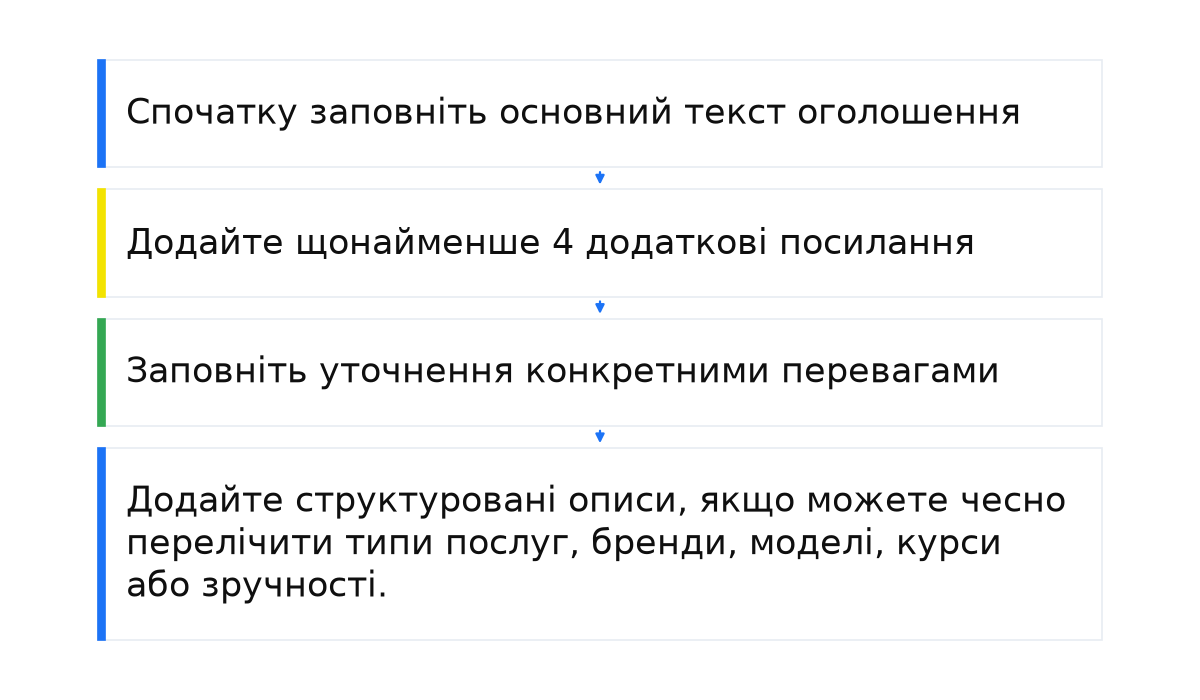
- Спочатку заповніть основний текст оголошення. Заголовки й описи повинні відповідати на запит без допомоги інших елементів.
- Додайте щонайменше 4 додаткові посилання на розділи, які підсилюють той самий продукт або послугу.
- Заповніть уточнення конкретними перевагами: термінами, гарантією, форматом роботи, доставкою або бонусами.
- Додайте структуровані описи, якщо можете чесно перелічити типи послуг, бренди, моделі, курси або зручності.
- Ціни, промоакції та зображення використовуйте лише там, де вони допомагають прийняти рішення до кліка.
- Телефон, адресу та форму для потенційних клієнтів підключайте лише тоді, коли вони не відводять людину від головної конверсії на сайті.
- Щотижня перевіряйте кліки, конверсії та вартість конверсії для об’єктів, а не лише CTR.
Висновок про об’єкти оголошень
- Додавайте максимум доречних ручних об’єктів. Google періодично змінює доступні типи, а деякі функції працюють у тестовому режимі з позначкою Beta.
- Щоб вимкнути тип автоматичних об’єктів, відкрийте «Кампанії», далі «Об’єкти» та таблицю зв’язків Associations. У меню з трьома крапками виберіть Account-level automated assets, потім у наступному такому меню відкрийте Advanced settings. Виберіть тип, укажіть причину та збережіть зміни. Цей шлях наведено в довідці про автоматичні об’єкти.
- Оцінюйте статистику кожного типу, щоб бачити не лише переходи, а й результат після кліка.
- Оптимізуйте і сайт, і оголошення для мобільних пристроїв, з яких відбувається дедалі більше конверсій.
- Google показує об’єкти не завжди. Ключова інформація має залишатися в заголовках і описах основного оголошення.
- Усі елементи проходять модерацію, тому не допускайте повторів тексту або адрес.
- Підтримуйте інформацію в актуальному стані, особливо ціни та промоакції.
Коли це НЕ працює
- Додавання об’єкта не гарантує його показу. Google сам вирішує, чи використовувати його в оголошенні.
- Об’єкти не виправлять нерелевантні ключові слова, слабку пропозицію або неякісну посадкову сторінку.
- Автоматично створені елементи потребують перевірки, оскільки їхній текст і цільова сторінка не завжди відповідають завданню кампанії.